Как обрезать фото онлайн и не потерять качество
Обрезать фото онлайн можно прямо в браузере: открыли редактор, выбрали пропорцию, поправили рамку — и скачали готовый кадр. Инструменты обрезки, поворота и выравнивания в Tokion бесплатны и доступны без регистрации: гостевой аккаунт создаётся одной кнопкой, без почты и телефона. Ставите 1:1 или 4:5 для соцсетей, 3:4 под портрет и документы, 16:9 под видео — всё лишнее просто уходит за край рамки.
- 35инструментов бесплатно
- 0установки
- PNG · JPG · WebPэкспорт
Как сделать
- 1
Откройте веб-чат Tokion и перейдите в раздел «Изображения» → «Редактор фото». Ничего устанавливать не нужно: редактор работает в браузере на компьютере и телефоне.
- 2
Загрузите снимок — перетащите файл в окно, нажмите «Открыть фото…» или вставьте картинку из буфера. Подойдут JPG, PNG и WebP.
- 3
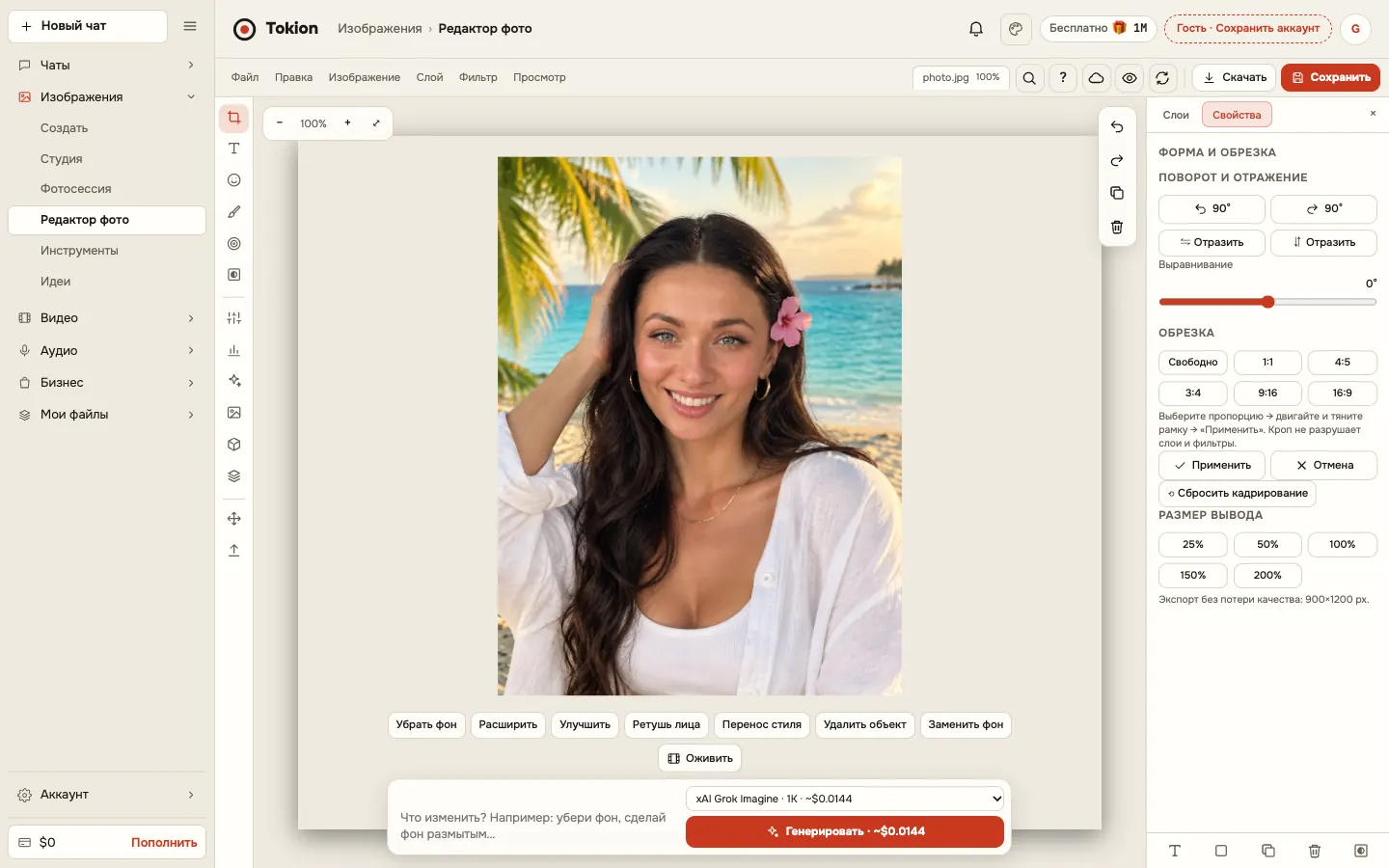
Нажмите «Обрезка» и выберите пропорцию: 1:1, 4:5, 3:4, 9:16, 16:9 или свободную. При необходимости разверните фото кнопкой «↺ 90°» и выровняйте горизонт через «Выравнивание».
- 4
Проверьте результат кнопкой «Сравнить с исходным», при нужде задайте масштаб в «Размер вывода» и нажмите «Скачать PNG», «Скачать JPEG» или «Скачать WebP».
Бесплатно в браузере
Работает прямо в браузере, баланс не списывается.
Кадр
- Обрезка с пропорциями 1:1, 4:5, 3:4, 9:16, 16:9 или свободно
- Поворот на 90° в обе стороны
- Выравнивание горизонта на ±15°
- Исправление перспективы по четырём углам
- Масштаб при сохранении от 25 до 200%
Файлы и сохранение
- Скачать в PNG, JPEG или WebP
AI-правки — платно, по цене модели
Нейросеть подключается только по вашей команде: от $0.008 за изображение. Модель и цену видно до запуска, и перед списанием редактор спрашивает подтверждение.
- Расширить кадр
Обрезать фото онлайн: пропорции и кадрирование
Кнопка «Обрезка» открывает рамку с готовыми пропорциями: 1:1, 4:5, 3:4, 9:16, 16:9 или свободная. Тяните углы и стороны мышкой или пальцем — картинка не перерисовывается заново, вы просто выбираете, что останется в кадре. Для квадратного аватара берите 1:1, для вертикального поста 4:5, для сторис 9:16, для обложки видео 16:9. Снимок не уменьшается и не сжимается, пока вы не нажмёте «Скачать». Открыть файл можно перетаскиванием, кнопкой «Открыть фото…» или вставкой из буфера — подходят JPG, PNG и WebP. Если картинка очень большая, редактор уменьшит её до 3000 пикселей по длинной стороне.
Поворот, выравнивание горизонта и перспектива
Заваленный горизонт — самая частая причина, по которой кадр выглядит неаккуратно. Кнопка «Выравнивание» наклоняет изображение в пределах ±15°, так что линия моря или стены на фото становится ровной. Кнопка «↺ 90°» разворачивает снимок в любую сторону — пригодится, если фото пришло боком с телефона. «Перспектива» работает по четырём углам: потяните их, и заваленные вертикали зданий снова встанут параллельно. Это выручает на съёмке архитектуры и интерьеров, когда камера смотрит чуть снизу. Все эти инструменты входят в бесплатный набор и выполняются прямо в браузере.
Обрезать фото по размеру и сохранить качество
Точный размер в пикселях редактор не задаёт, зато у него есть «Размер вывода» — масштаб при сохранении от 25 до 200%. Уменьшать масштаб стоит, когда нужна картинка полегче для сайта; увеличивать — если кадр пойдёт на печать небольшого формата. Формат выбираете на выходе: «Скачать PNG», «Скачать JPEG» или «Скачать WebP». PNG не сжимает картинку, поэтому детали и мелкий текст остаются чёткими, а JPEG и WebP дают файл меньшего веса. Готовое изображение можно сразу положить в «Мои фото», а черновик проекта сохраняется в облаке с автосохранением — слои остаются в черновике, в скачанный файл уходит уже собранная картинка. Ошиблись с рамкой — жмите «Отменить» (Ctrl+Z), вернуть шаг обратно можно через «Вернуть» (Ctrl+Y): история хранит последние 12 действий. Кнопка «Сравнить с исходным» показывает, что было до правок.
Обрезать фото на части: как вырезать несколько фрагментов
Отдельной кнопки «разрезать на части» в редакторе нет, но задачу решают по очереди. Обрежьте первый фрагмент, скачайте его, затем нажмите «Отменить» — кадр вернётся к исходному виду, и можно вырезать следующий кусок. Так удобно делить длинный скриншот на отдельные экраны или вытаскивать из группового снимка по одному человеку. Если фото нужно под документы, используйте пропорцию 3:4 — она же подходит для формата 30×40. А вот обрезки по кругу и коллажей из шаблонов здесь нет: рамка всегда прямоугольная.
Что можно сделать с кадром после обрезки
Дальше в дело идут остальные панели: «Свет» с яркостью и контрастом, «Кривые», 12 фильтров, текст с 10 шрифтами, рамка и скругление углов, слои с маской и кистью. Всё это бесплатно и считается в браузере, баланс не списывается. AI-правки — отдельная история, они платные и стоят по цене выбранной модели. Именно там пригодятся «Убрать фон», «Заменить фон по маске», «Удалить объект по маске», «Улучшить качество», ретушь лица и «Расширить кадр» — если при обрезке отрезали лишнего, кадр можно дорисовать по краям. Модель и цена видны до запуска, перед списанием редактор спрашивает подтверждение.
Кому подойдёт
Тем, кто готовит фото для соцсетей
Квадрат для аватара, вертикаль 4:5 для поста, 9:16 для сторис и 16:9 для обложки видео — пропорция выбирается одной кнопкой. Рамку можно двигать, подгоняя кадр под лицо или главный объект.
Тем, кто снимает людей и документы
Пропорция 3:4 подходит для портретов и снимков формата 30×40, а «Выравнивание» и «Перспектива» спасают фото, снятые на телефон под углом. Точный размер в сантиметрах редактор не выставляет.
Тем, кто снимает архитектуру и интерьеры
Исправление перспективы по четырём углам возвращает вертикали зданий в норму. Вместе с выравниванием горизонта это заметно подтягивает кадры, снятые снизу или сбоку.
Тем, кто ведёт каталог товаров
Обрезка приводит разнокалиберные снимки к одному формату, а скачивание в WebP или JPEG уменьшает вес картинок для сайта. Фон при необходимости убирают AI-инструментом — это платная правка.
Советы для лучшего результата
- Если важны мелкие детали и текст на снимке, скачивайте PNG: JPEG при сохранении сжимает картинку.
- Ошиблись с рамкой — Ctrl+Z или «Отменить». История хранит последние 12 шагов, а «Вернуть» отменяет отмену.
- Обрезайте с небольшим запасом: отрезанное можно вернуть кнопкой «Отменить», а расширить кадр за пределы снимка умеет только платный AI-инструмент.
- Черновик проекта сохраняется в облаке сам — вкладку можно закрыть и вернуться к слоям позже, но в скачанный файл уходит только готовая картинка.
Что важно знать
- Точного размера в пикселях или сантиметрах нет: доступны пропорции и масштаб вывода от 25 до 200%. Обрезки по кругу, коллажей из шаблонов и работы с PSD в редакторе тоже нет.
- Кнопки «разрезать на части» нет — фрагменты вырезают по очереди, возвращая кадр через «Отменить».
- AI-правки (убрать фон, расширить кадр, улучшить качество, ретушь лица) платные и стоят по цене выбранной модели; запуск подтверждается отдельно.
Вопросы
Можно ли обрезать фото онлайн бесплатно?
Да. Обрезка, поворот, выравнивание, перспектива и масштаб вывода — ручные инструменты, они работают в браузере и баланс не списывают. Заходить можно без регистрации: кнопка «Попробовать без регистрации» создаёт гостевой аккаунт в один клик, без почты и телефона.
Обрезка портит качество фотографии?
Сама рамка картинку не трогает — вы только выбираете, что останется в кадре. Детали зависят от формата скачивания и масштаба: для максимальной чёткости берите PNG и не растягивайте снимок без нужды, а масштаб в «Размер вывода» держите в пределах от 25 до 200%.
Как обрезать фото на паспорт или 3 на 4?
Выберите в «Обрезке» пропорцию 3:4 — она соответствует соотношению сторон 3×4 и 30×40. Точный размер в миллиметрах или пикселях редактор не выставляет, поэтому кадрируйте по пропорции, а масштаб при сохранении регулируйте кнопкой «Размер вывода».
Как обрезать фото на части?
Отдельной кнопки нарезки нет. Обрежьте первый фрагмент, скачайте его, нажмите «Отменить» — кадр вернётся к исходному виду, и вырежьте следующий кусок. Так можно получить сколько нужно частей из одного снимка.
Можно ли обрезать фото по кругу?
Нет, рамка всегда прямоугольная: доступны пропорции 1:1, 4:5, 3:4, 9:16, 16:9 и свободная. Круглую маску можно имитировать скруглением углов и прозрачной подложкой при сохранении в PNG.
Как убрать или заменить фон на фото?
Это AI-правки: «Убрать фон» и «Заменить фон по маске». Они платные, стоимость зависит от выбранной модели, цена и модель показываются до запуска, а перед списанием редактор просит подтверждение.
Что делать, если фото не открывается?
Проверьте формат и вес: поддерживаются JPG, PNG и WebP до ~12 МБ. Слишком крупные снимки редактор уменьшает до 3000 пикселей по длинной стороне; если файл всё равно не подхватился, попробуйте перетащить его в окно ещё раз или вставить из буфера.
Ещё в редакторе
Фоторедактор онлайн бесплатно: обрезка, слои, маски и фильтры в браузере: все возможности →
Как обрезать фото онлайн и не потерять качество
Обрезайте фото онлайн бесплатно: пропорции 1:1, 4:5, 9:16, поворот, выравнивание горизонта и перспектива. Без регистрации, скачивание в PNG, JPEG, WebP.
Открыть редактор бесплатно