Наложите одно фото на другое онлайн — бесплатно, в браузере
Наложить фото на фото онлайн можно прямо в браузере: в редакторе Tokion второе изображение становится отдельным слоем поверх основного, а дальше вы выбираете режим смешивания, прозрачность и правите края маской. Ручные инструменты бесплатны и работают без установки программ, а гостевой аккаунт создаётся одной кнопкой — без почты и телефона.
- 35инструментов бесплатно
- 0установки
- PNG · JPG · WebPэкспорт
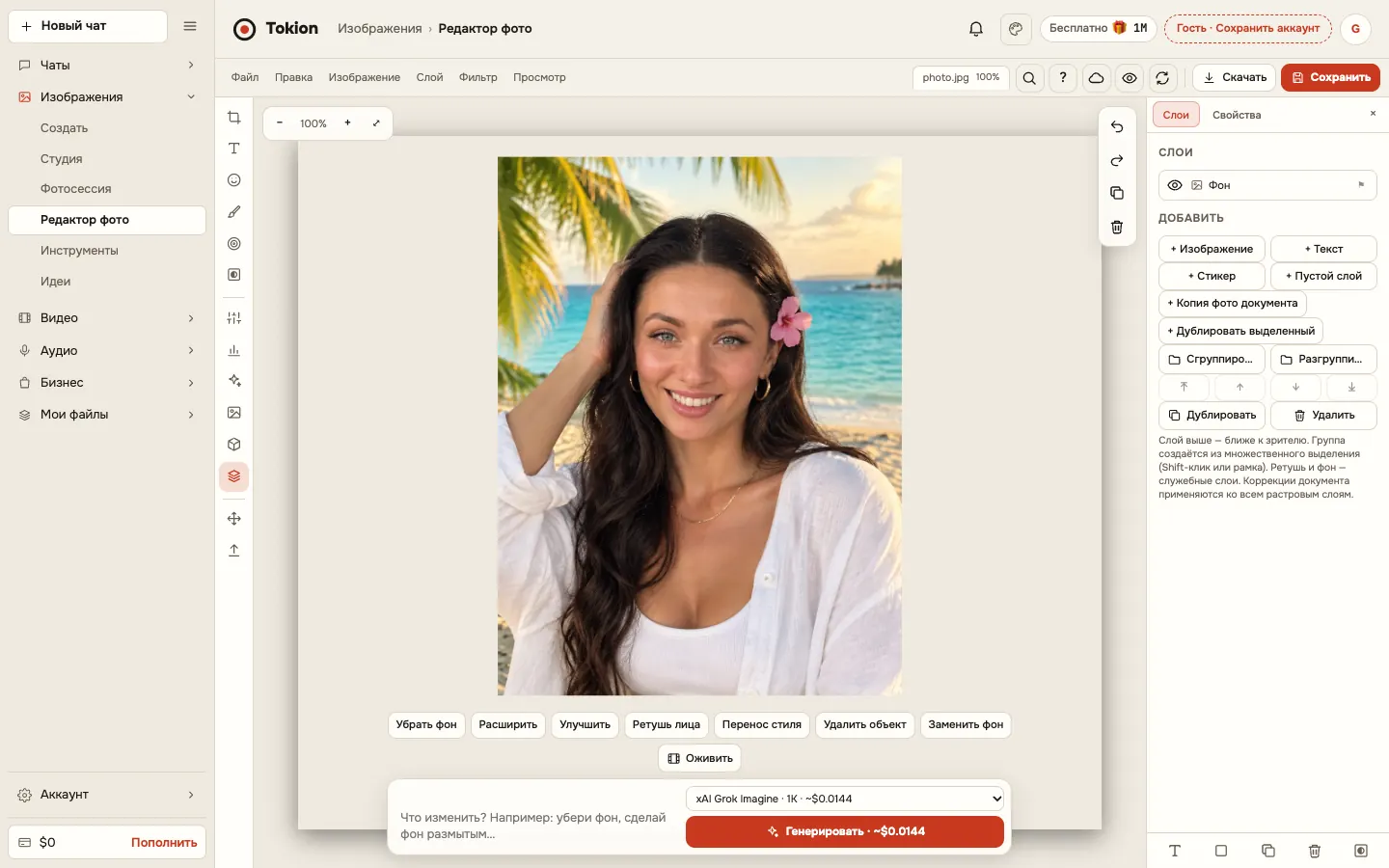
Как сделать
- 1
Откройте редактор. Зайдите в веб-чат Tokion, перейдите в раздел «Изображения» и нажмите «Редактор фото». Он открывается в браузере на компьютере и телефоне — устанавливать ничего не нужно.
- 2
Загрузите основное фото. Перетащите файл в окно, нажмите «Открыть фото…» или вставьте картинку из буфера обмена. Подойдут JPG, PNG и WebP до ~12 МБ.
- 3
Добавьте второе фото слоем. Нажмите «+ Изображение» — второе фото ляжет поверх основного отдельным слоем. Кнопка «Слои» покажет порядок, видимость и блокировку.
- 4
Настройте наложение. Кнопками «Режим наложения» и «Непрозрачность» задайте смешивание, а «Маской слоя» аккуратно скройте лишние края кистью.
- 5
Скачайте результат. Нажмите «Скачать PNG», «Скачать JPEG» или «Скачать WebP». Если работа не закончена, оставьте черновик — он сохранится в облаке.
Бесплатно в браузере
Работает прямо в браузере, баланс не списывается.
Слои и маски
- Второе фото отдельным слоем поверх основного
- 10 режимов наложения: умножение, экран, перекрытие, мягкий свет и другие
- Непрозрачность и тень слоя
- Маска слоя: скрыть и вернуть части слоя кистью без потерь
- Слои: порядок, видимость, блокировка, копии и группы
Файлы и сохранение
- Скачать в PNG, JPEG или WebP
AI-правки — платно, по цене модели
Нейросеть подключается только по вашей команде: от $0.008 за изображение. Модель и цену видно до запуска, и перед списанием редактор спрашивает подтверждение.
- Заменить фон по маске
Наложить фото на фото онлайн: с чего начать
Основной снимок — это нижний слой, второе фото добавляется кнопкой «+ Изображение» и ложится сверху. Дальше кнопка «Слои» показывает весь список: здесь меняют порядок, включают и выключают видимость, блокируют слой от случайных правок, делают копии и собирают группы. Если наложение не понравилось, достаточно выключить глазик у верхнего слоя — исходник останется целым. Открыть файлы можно тремя способами: перетащить в окно редактора, нажать «Открыть фото…» или вставить картинку из буфера обмена. Подходят JPG, PNG и WebP до ~12 МБ; слишком большие снимки редактор уменьшает до 3000 пикселей по длинной стороне. Перед тем как наложить одно фото на другое, выровняйте горизонт основного снимка ползунком ±15° и поправьте перспективу по четырём углам — так композиция ляжет ровнее.
Режимы наложения и прозрачность
Кнопка «Режим наложения» даёт 10 вариантов смешивания: умножение, экран, перекрытие, мягкий свет и другие. Умножение затемняет и хорошо держит текстуры — бумагу, плёнку, ткань. Экран высветляет и подходит для бликов, световых пятен и дымки. Перекрытие и мягкий свет дают более плотное, контрастное смешение. Кнопка «Непрозрачность» решает, насколько сильно второе фото проступает сквозь основное, а тень слоя помогает отделить его от фона. Для двойной экспозиции обычно хватает одного снимка поверх другого с ослабленной непрозрачностью в режиме «Экран». Если нужно наложить фон на фото — текстуру, бумагу или градиентное небо, — начните с умножения и постепенно снижайте непрозрачность, пока не проявятся детали нижнего слоя.
Маска слоя: чистые края без потерь
«Маска слоя» позволяет кистью скрывать и возвращать части верхнего снимка — без ластика и без потери пикселей. Убрали лишнее, передумали — провели кистью по тому же месту, и всё вернулось. Так удобно вписывать второе фото в пейзаж, убирать резкую границу по краю кадра или оставлять видимой только нужную фигуру. На слое работают кисть и ластик, а на отдельном слое ретуши — клонирование участка, точечная ретушь мелких дефектов, удаление красных глаз, отбеливание зубов, осветление и затемнение. От неудачных экспериментов страхуют «Отменить» и «Вернуть» (Ctrl+Z и Ctrl+Y) с историей последних 12 шагов и кнопка «Сравнить с исходным».
Надпись, логотип и рамка поверх фото
Панель «Текст» — это 10 шрифтов, цвет, обводка, тень и выравнивание: хватит, чтобы наложить надпись на фото, поставить подпись, цену или водяной знак. Логотип добавляют тем же путём, что и второе фото — слоем через «+ Изображение»; если скачать PNG, прозрачный фон логотипа сохранится. В «Стикерах и фигурах» есть готовые фигуры, стрелки и эмодзи, в «Рамке» — рамка, подложка и скругление углов. Всё это тоже слои: их можно переставлять по списку, прятать и блокировать, а текст править в любой момент, не пересобирая картинку заново.
Фон, фильтры и финальный экспорт
В панели «Фильтры» 12 готовых пресетов — плёнка, ретро, драма, кинематограф и другие — плюс чёрно-белый вариант. Свет, кривые RGB до 8 точек, резкость, виньетка и зерно плёнки доводят наложение до единой картинки: именно они убирают ощущение «двух склеенных снимков». Готовый результат уходит в файл кнопками «Скачать PNG», «Скачать JPEG» или «Скачать WebP», а кнопка «Сохранить в «Мои фото»» оставляет копию в аккаунте. Слои живут только в черновике проекта с автосохранением в облаке — в скачанный файл уходит готовая плоская картинка. Если нужно не просто наложить одно фото на другое, а поменять окружение, пригодится платная AI-правка «Заменить фон по маске»: модель и цена видны до запуска, а перед списанием редактор спросит подтверждение. Остальные ручные инструменты — свет, обрезка с пропорциями 1:1, 4:5, 3:4, 9:16, 16:9, поворот, зеркало, масштаб при сохранении от 25 до 200% — баланс не тратят.
Кому подойдёт
Блогерам и авторам контента
Двойная экспозиция для обложек, надпись поверх кадра и логотип на сторис собираются за пару минут. Работать можно с телефона: редактор открывается в браузере, а готовый файл сразу уходит в галерею.
Продавцам и небольшому бизнесу
Второе фото слоем помогает показать товар в интерьере или на текстуре, а прозрачный логотип и подпись с условиями делают снимок аккуратным. Всё на русском и без подписки: платите только за AI-правки, если они понадобятся.
Фотографам-любителям
Плёнка, зерно и мягкий свет поверх снимка дают эффект аналоговой съёмки, а маска слоя прячет стыки без потери пикселей. Черновик сохраняется в облаке, так что обработку можно растянуть на несколько вечеров.
Советы для лучшего результата
- Начинайте с копии слоя. Перед режимами наложения продублируйте верхнее фото в «Слоях». Так можно сравнивать варианты, просто выключая видимость, и не перезагружать файл заново.
- Ослабьте непрозрачность. Резкое наложение почти всегда выглядит грубо. Опустите непрозрачность примерно вдвое, оцените результат и только потом подбирайте режим смешивания.
- Экран для света, умножение для текстур. Блики, дымку и засветку лучше кладут в режиме «Экран», а бумагу, ткань и плёнку — в «Умножении». Если картинка стала слишком плоской, попробуйте мягкий свет.
- Прячьте стыки маской, а не ластиком. Работа с маской обратима: лишний мазок возвращается кистью в любой момент. Ластик стирает пиксели насовсем, поэтому для аккуратных краёв он хуже.
- Сравнивайте с исходником. Кнопка «Сравнить с исходным» показывает кадр до правок. Полезно, если увлеклись фильтрами и потеряли естественные цвета.
Что важно знать
- Выделять области нельзя. В редакторе нет лассо, волшебной палочки и выделения произвольных областей — границы правят маской слоя и кистью. Зато маска работает без потерь: скрытое всегда можно вернуть.
- Форматы и размеры. Открыть можно JPG, PNG и WebP до ~12 МБ. PSD не открывается и не сохраняется, а точный размер в пикселях или сантиметрах задать нельзя — есть только масштаб при сохранении от 25 до 200%. Обрезки по кругу и коллажей из готовых шаблонов тоже нет.
- Чего ещё не ищите. Уровней и кривых по отдельным каналам R/G/B, градиента, заливки и пипетки в редакторе нет, как и кисти, которая размывает только один участок — например, лицо. Размытие работает ползунком на весь снимок.
Вопросы
Как наложить фото на фото онлайн бесплатно?
Откройте «Редактор фото» в веб-чате Tokion, загрузите основной снимок и нажмите «+ Изображение», чтобы добавить второй. Выберите режим наложения и непрозрачность, при необходимости скройте лишние края маской слоя и скачайте файл в PNG, JPEG или WebP. Все эти инструменты бесплатны и выполняются прямо в браузере.
Как наложить фото на фото в Инстаграм?
Соберите наложение в редакторе Tokion, скачайте готовую картинку и загрузите её в приложение как обычный снимок. Внутри самого Инстаграма удобного смешивания двух фото нет, поэтому двойную экспозицию, надпись и логотип проще подготовить заранее.
Можно ли наложить текст на фото?
Да, панель «Текст» даёт 10 шрифтов, цвет, обводку, тень и выравнивание. Надпись остаётся отдельным слоем: её можно передвинуть, перекрасить или временно скрыть, не трогая саму фотографию.
Чем режим наложения отличается от прозрачности?
Режим задаёт, как именно цвета верхнего слоя смешиваются с нижним: умножение затемняет, экран высветляет, мягкий свет смягчает контраст. Непрозрачность регулирует силу этого эффекта — от полного отсутствия до плотного перекрытия.
Есть ли лассо, волшебная палочка и поддержка PSD?
Нет. Выделения произвольных областей, лассо и волшебной палочки в редакторе нет, PSD он не открывает и не сохраняет. Для аккуратных границ используйте маску слоя и кисть — они работают без потери качества.
Нужна ли регистрация и что платно?
Регистрация не обязательна: кнопка «Попробовать без регистрации» создаёт гостевой аккаунт в один клик, без почты и телефона. Ручные инструменты — слои, наложение, маска, текст, фильтры, экспорт — бесплатны. AI-правки, например «Заменить фон по маске», выполняются по цене выбранной модели, и редактор спрашивает подтверждение перед списанием.
Сохранятся ли слои в скачанном файле?
Нет, в файл уходит готовая плоская картинка. Слои сохраняются только в черновике проекта в облаке с автосохранением — вернувшись к нему позже, вы сможете продолжить правки.
Ещё в редакторе
Фоторедактор онлайн бесплатно: обрезка, слои, маски и фильтры в браузере: все возможности →
Наложите одно фото на другое онлайн — бесплатно, в браузере
Наложите одно фото на другое онлайн: 10 режимов наложения, прозрачность, маска слоя и текст. Бесплатно в браузере, без регистрации и установки.
Открыть редактор бесплатно