Размыть фон на фото онлайн: кисть, ползунок и виньетка в браузере
Размыть фон на фото онлайн можно бесплатно: в редакторе Tokion есть кисть «🌫 Размыть фон», ползунок размытия всего снимка и виньетка с зерном плёнки. Всё работает в браузере на компьютере и на телефоне, устанавливать ничего не нужно, а кнопка «Попробовать без регистрации» открывает гостевой аккаунт в один клик — без почты и телефона. Открыли снимок, провели кистью по заднему плану, скачали готовую картинку в PNG, JPEG или WebP.
- 35инструментов бесплатно
- 0установки
- PNG · JPG · WebPэкспорт
Как сделать
- 1
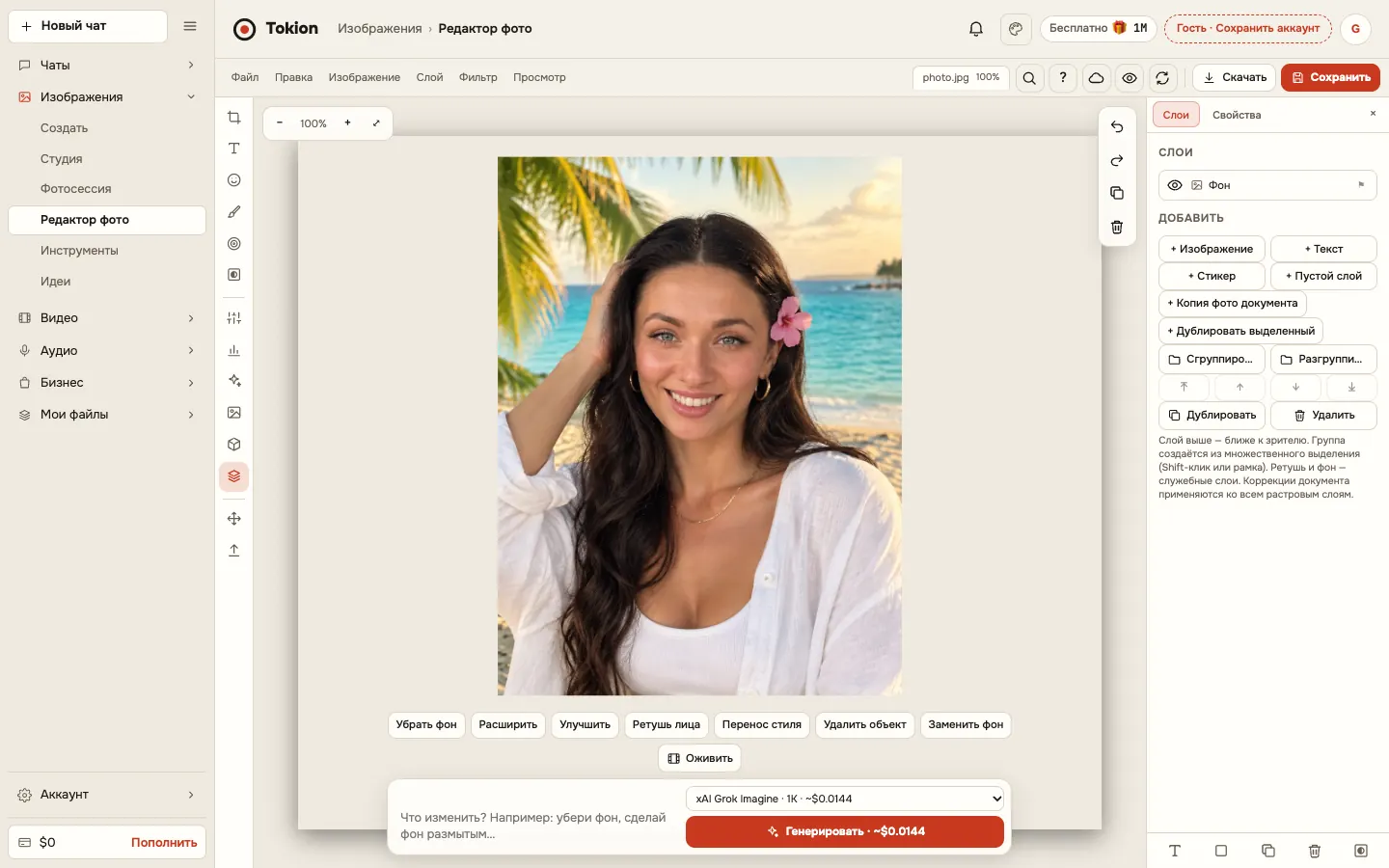
Откройте редактор: в веб-чате на сайте зайдите в раздел «Изображения» и выберите «Редактор фото».
- 2
Загрузите снимок: перетащите JPG, PNG или WebP до ~12 МБ в окно, нажмите «Открыть фото…» или вставьте файл из буфера.
- 3
Нажмите «🌫 Размыть фон» и проведите кистью по заднему плану — неудачное движение снимается кнопкой «Отменить».
- 4
Нужен мягкий весь кадр — уведите ползунок на кнопке «Размытие» и добавьте «Виньетку» с зерном плёнки.
- 5
Сохраните результат: «Скачать JPEG», «Скачать PNG», «Скачать WebP» или «Сохранить в «Мои фото»».
Бесплатно в браузере
Работает прямо в браузере, баланс не списывается.
Свет и цвет
- Размытие всего снимка ползунком
- Виньетка и зерно плёнки
Ретушь
- Кисть размытия фона
- Кисть и ластик на отдельном слое ретуши
Файлы и сохранение
- Скачать в PNG, JPEG или WebP
AI-правки — платно, по цене модели
Нейросеть подключается только по вашей команде: от $0.008 за изображение. Модель и цену видно до запуска, и перед списанием редактор спрашивает подтверждение.
- Заменить фон по маске
Кисть «🌫 Размыть фон»: как увести задний план в боке
Кнопка «🌫 Размыть фон» — это кисть: вы водите ею по заднему плану, и он уходит в мягкое боке, а объект на переднем плане остаётся резким. Приём, который обычно получают оптикой на открытой диафрагме, здесь повторяется вручную, и результат виден сразу, без ожидания обработки.
Так обрабатывают портреты и селфи, где за спиной пёстрая стена или двор, карточки товаров на неспокойном фоне и кадры для обложек. Пройдитесь кистью по краям кадра — взгляд сильнее потянется к центру композиции. Ошиблись движением? «Отменить» или Ctrl+Z: история хранит последние 12 шагов, а «Вернуть» (Ctrl+Y) возвращает случайно убранное.
Границы объектов удобно поправлять маской слоя: она скрывает и возвращает части слоя кистью без потерь, поэтому сам снимок не портится. Кнопка «Сравнить с исходным» показывает кадр до и после — так проще не переборщить и не «съесть» контур волос или плеча. Кисть и ластик на отдельном слое ретуши помогают доработать мелочи, не трогая основное изображение.
Если фон слишком сложный — мелкая листва, решётка, толпа — сначала уберите его или замените по маске платной AI-правкой, а уже потом добавляйте мягкость кистью.
Размытие всего снимка ползунком, виньетка и зерно плёнки
Если мягким должен стать весь кадр, а не только задний план, работает ползунок на кнопке «Размытие»: он размывает снимок целиком. Это ход для мечтательных портретов, дымки и плёночного настроения, а ещё — для фонов под текст, чтобы надпись читалась поверх кадра.
Рядом живут «Виньетка» и зерно плёнки: они добавляют краям плотность и фактуру, и размытие уже не выглядит случайным фильтром. Собранная из трёх приёмов картинка — размытие, виньетка, зерно — читается как кадр, снятый на плёнку, а не как «замыленный» файл.
Ползунок хорошо сочетается с кривыми и корректирующими слоями яркости и контраста: размытие слегка «съедает» контраст, и его полезно вернуть. В панели «Фильтры» есть 12 готовых пресетов — плёнка, ретро, драма, кинематограф и другие, — их можно наложить поверх и уменьшить непрозрачность слоя.
Для черно-белого варианта включите отдельный чёрно-белый фильтр: на монохромном снимке размытие фона выглядит особенно благородно, потому что цветной шум больше не отвлекает от главного объекта.
Размытое фото как приём: фон под текст, обложки и сторис
Размытое фото онлайн чаще всего нужно не ради портрета, а ради фона: подпись поверх пёстрого кадра нечитаема, а поверх мягкого — ложится спокойно. Сделайте снимок размытым, затем добавьте текст: в редакторе есть 10 шрифтов, цвет, обводка, тень и выравнивание.
Для обложек и вертикальных сторис пригодится обрезка с пропорциями 9:16, 4:5 или 1:1 — она в панели «Форма и обрезка», там же поворот на 90°, зеркальное отражение и выравнивание горизонта на ±15°. Сделать фон размытым на фото онлайн удобно и для карточки товара: предмет остаётся чётким, а окружение не спорит с ним за внимание.
Ещё один сценарий — края: если хочется, чтобы взгляд держался в центре, добавьте виньетку и размытие по периметру кистью. Полной «рамки из размытия» по кругу инструмент не делает — обрезки по кругу в редакторе нет, — но мягкие края получаются естественно, если вести кисть с запасом от объекта.
Прозрачная подложка для PNG и скругление углов помогают вписать такой кадр в макет: получится аккуратная плашка с мягким изображением и текстом сверху.
Если снимок вышел размытым: резкость и восстановление
Бывает обратная задача: нужно не размытое фото, а чёткое. Сначала попробуйте ручной инструмент «Резкость» — он выполняется прямо в браузере и баланс не списывает. Небольшое значение помогает вернуть микроконтраст, если кадр «поплыл» после уменьшения или сжатия.
Когда смаз сильный — снято на ходу, не в фокусе, в темноте, — ручной резкости мало. Тогда подойдёт AI-правка «Улучшить качество»: это платный инструмент, он тарифицируется по цене выбранной модели, и стоимость видна до запуска. Перед списанием редактор спрашивает подтверждение, так что случайной траты не будет.
Помните о пределе: восстановить можно детали, которые в файле ещё остались, но не вернуть то, чего в пикселях нет. Если исходник сильно уменьшен, лучше найти оригинал — редактор открывает JPG, PNG и WebP до ~12 МБ, а большие снимки уменьшает до 3000 пикселей по длинной стороне.
Для мелких дефектов вместо AI пригодятся точечная ретушь, удаление красных глаз и отбеливание зубов, клонирование участка и кисть осветления с затемнением — всё это ручные бесплатные инструменты.
Слои, отмена и сохранение результата
Работа со слоями — то, что отличает спокойную правку от спешки. Слои можно переставлять, скрывать, блокировать, копировать и собирать в группы; второе фото ложится отдельным слоем поверх основного, а 10 режимов наложения — умножение, экран, перекрытие, мягкий свет и другие — плюс непрозрачность и тень слоя дают аккуратные сочетания.
Промахи откатываются: «Отменить» и «Вернуть» помнят последние 12 шагов, а «Сравнить с исходным» мгновенно показывает разницу. Черновик проекта сохраняется в облаке автоматически, поэтому можно закрыть вкладку и вернуться к работе позже.
В файл уходит готовая картинка: слои остаются только в черновике проекта. Доступны «Скачать PNG», «Скачать JPEG», «Скачать WebP» и «Сохранить в «Мои фото»». Масштаб при сохранении регулируется от 25 до 200% — если нужен файл поменьше для мессенджера или побольше для печати.
Оплата в Tokion устроена просто: пополняете общий баланс и тратите его на то, что нужно, без подписки. Ручные инструменты редактора, включая размытие, баланс не расходуют.
Кому подойдёт
Портреты и селфи
За спиной двор, стена с граффити или беспокойная комната — кисть по заднему плану уводит всё это в мягкое боке, а лицо остаётся резким. Достаточно одного прохода и проверки кнопкой «Сравнить с исходным».
Карточки товаров и каталог
Предмет на переднем плане читается лучше, когда окружение не спорит за внимание. Обрезали под 1:1 или 4:5, размыли фон кистью, скачали JPEG — и фото готово для магазина или объявления.
Посты, обложки и сторис
Размытый кадр — спокойная основа под текст: 10 шрифтов, обводка, тень и выравнивание помогут собрать обложку. Вертикаль 9:16 и скругление углов доводят макет до нужного формата.
Советы для лучшего результата
- Работайте на черновике. Черновик проекта сохраняется в облаке автоматически. Даже если закроете вкладку, вернётесь к тому же слою и продолжите с того места, где остановились.
- Ведите кисть с запасом. Начинайте размытие чуть в стороне от контура объекта и постепенно приближайтесь. Так волосы и плечи не «поплывут», а переход останется естественным.
- Проверяйте себя сравнением. Кнопка «Сравнить с исходным» показывает кадр до и после. Если разница почти незаметна, добавьте второй проход, но не превращайте фон в однотонное пятно.
- Поддержите размытие зерном. Виньетка и зерно плёнки убирают «пластиковый» вид размытия. На монохроме с чёрно-белым фильтром эффект выглядит ещё благороднее.
- Не спешите с резкостью. Если кадр кажется мягким, сначала попробуйте небольшое значение «Резкости». Только после этого имеет смысл смотреть на AI-улучшение качества.
Что важно знать
- Нет размытия произвольного участка. Кисть «🌫 Размыть фон» работает по заднему плану, ползунок «Размытие» — по всему снимку. Отдельной кисти локального размытия (например, только лицо), как и выделения областей, лассо или волшебной палочки, в редакторе нет.
- Нет PSD и точных размеров. Редактор открывает JPG, PNG и WebP и не сохраняет PSD. Точный размер в пикселях или сантиметрах задать нельзя — только масштаб при сохранении от 25 до 200%. Коллажей из шаблонов и обрезки по кругу тоже нет.
- AI-правки платные. Убрать или заменить фон по маске, удалить объект, расширить кадр, улучшить качество, отретушировать лицо можно только платными AI-правками по цене выбранной модели. Стоимость видна до запуска, списание — после подтверждения.
Вопросы
Как размыть задний план, чтобы человек остался резким?
Нажмите «🌫 Размыть фон» и проведите кистью по всему, что за человеком: стене, деревьям, прохожим. Кисть меняет только те места, где вы её провели, поэтому лицо и одежда остаются чёткими. Проверьте результат кнопкой «Сравнить с исходным».
Можно ли размыть часть фото — например надпись или лицо?
Нет. Кисть размывает фон, а ползунок «Размытие» — весь кадр целиком. Выделить произвольную область, надпись или лицо и размыть только её в редакторе нельзя: лассо, волшебной палочки и кисти локального размытия здесь нет.
Это бесплатно и нужна ли регистрация?
Все ручные инструменты, включая размытие, виньетку, слои и экспорт, выполняются в браузере бесплатно и баланс не списывают. Кнопка «Попробовать без регистрации» создаёт гостевой аккаунт в один клик, без почты и телефона. Платные только AI-правки — по цене модели.
Можно ли сделать края фото размытыми?
Да, это делается кистью по периметру кадра с запасом от объекта, а виньетка добавит краям плотность. Ровной «рамки из размытия» по кругу инструмент не создаёт, а обрезки по кругу в редакторе нет — но мягкие края получаются естественно.
Фото вышло размытым — как сделать его чётким?
Сначала попробуйте ручную «Резкость»: она бесплатна и возвращает микроконтраст. Если смаз сильный, поможет AI-правка «Улучшить качество» — она платная, цена модели видна до запуска. Вернуть детали, которых в файле уже нет, не получится, поэтому лучше найти исходный снимок.
В каком формате скачать и сохранятся ли слои?
Доступны «Скачать PNG», «Скачать JPEG», «Скачать WebP» и «Сохранить в «Мои фото»». В файл уходит готовая плоская картинка, слои остаются только в черновике проекта в облаке. Масштаб при сохранении — от 25 до 200%.
Работает ли редактор на телефоне?
Да, редактор открывается в браузере на компьютере и на телефоне, устанавливать приложение не нужно. Загрузить снимок можно через «Открыть фото…», перетаскиванием или вставкой из буфера — JPG, PNG или WebP до ~12 МБ.
Ещё в редакторе
Фоторедактор онлайн бесплатно: обрезка, слои, маски и фильтры в браузере: все возможности →
Размыть фон на фото онлайн: кисть, ползунок и виньетка в браузере
Размытие фона на фото в браузере: кисть по заднему плану, ползунок для всего снимка, виньетка и зерно плёнки. Экспорт в PNG, JPEG и WebP без установки.
Открыть редактор бесплатно