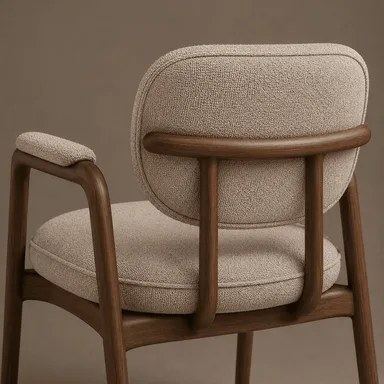
Material im Foto ändern, ohne neu zu fotografieren
Zeigen Sie der KI ein Muster der gewünschten Oberfläche und ein Foto des Gegenstands, der sie tragen soll. Zurück kommt dieselbe Aufnahme – mit Sofa, Jacke oder Küchenfront im neuen Material.
- $0.01pro Bild
- 2Fotos hochladen
- 0Prompts nötig

So funktioniert's
- 1Hochladen
2 Fotos – jedes Feld ist beschriftet.
- 2Anpassen
Optionale Felder für Stil, Stimmung oder Text.
- 3Herunterladen
Fertiges Bild in Sekunden – wiederholen oder Variante testen.
Beispiele
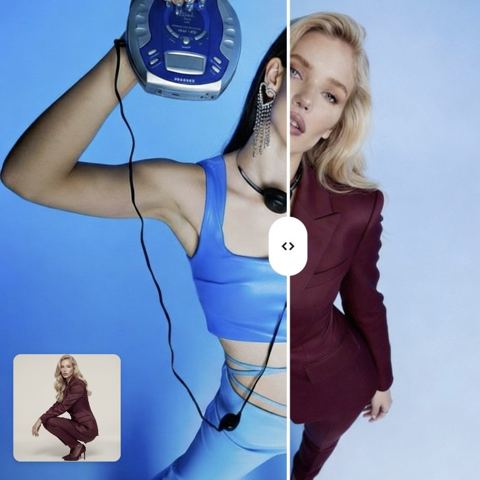
 VorherNachher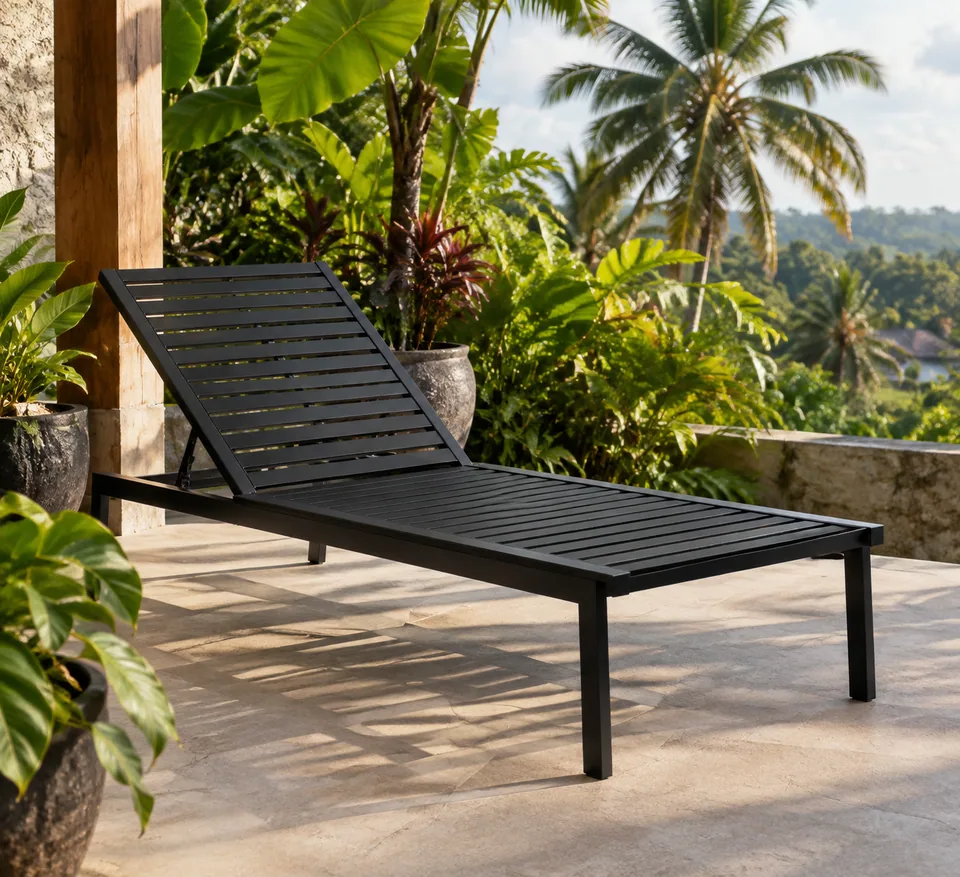
 VorherNachher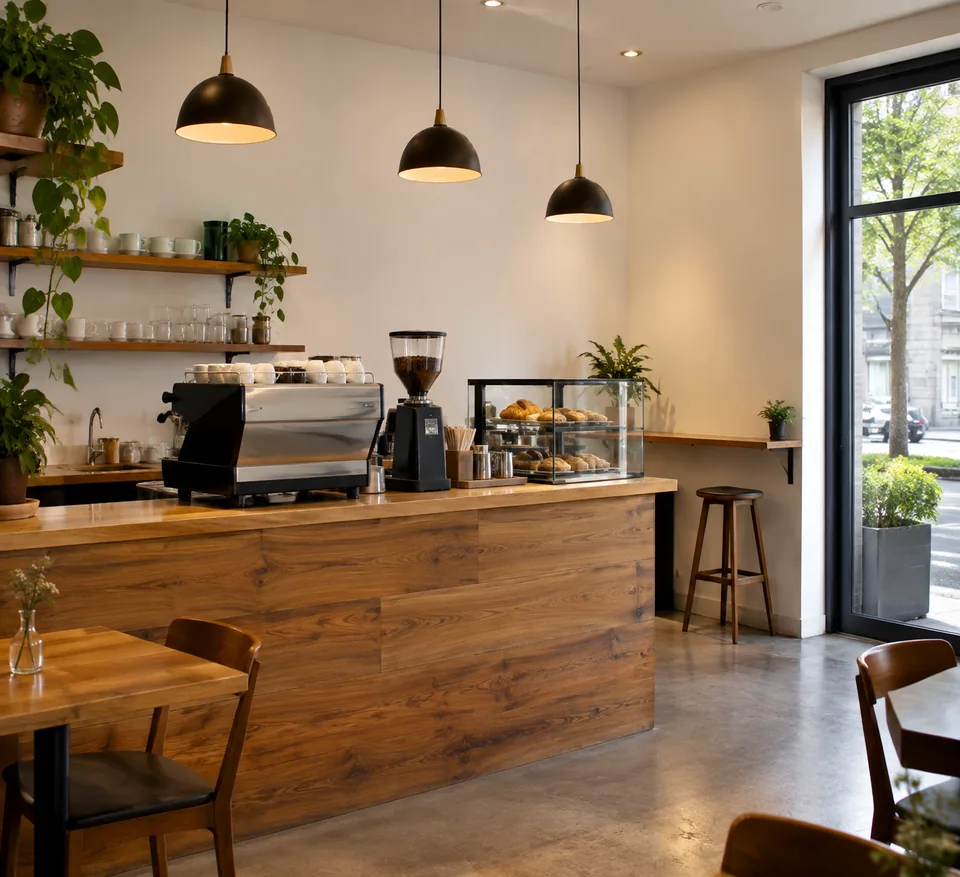
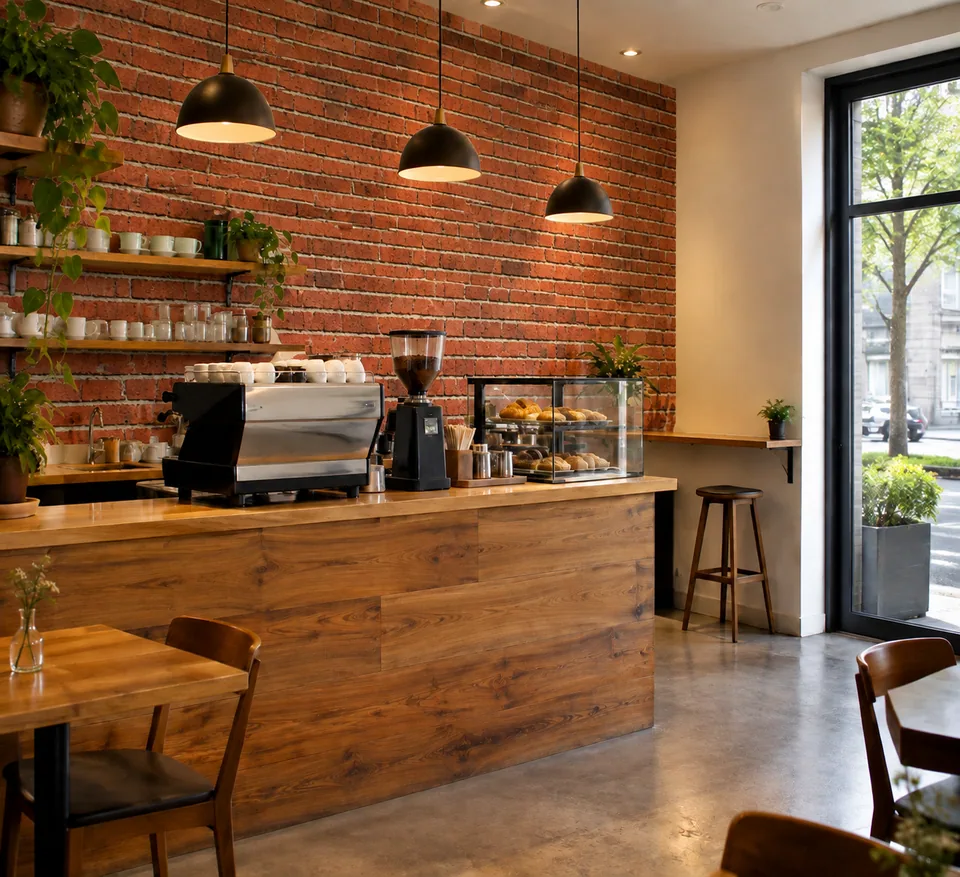 VorherNachher
So ändern Sie das Material im Foto
Das Formular hat zwei Bildfelder und ein kurzes Textfeld. Ins erste Feld kommt die Materialvorlage: eine Nahaufnahme von Leder, Nussbaum, Terrazzo, Leinen, gebürstetem Stahl – alles mit klar erkennbarer Oberfläche. Ins zweite kommt das Zielfoto. Im Textfeld nennen Sie den Gegenstand, der sich verändern soll, zum Beispiel „Sofa“, „Jacke“, „Rückwand“ oder „Esstisch“.
Die KI liest die Textur aus der Vorlage und überträgt sie nur auf das genannte Objekt. Form, Nähte, Kanten und Beschläge bleiben, wo sie waren, ebenso der Rest der Szene: Kamerawinkel, Licht, Deko und Personen. Maßstab und Reflexionen werden an die Fläche angepasst. Marmor bekommt Glanzlichter, Samt wirkt weich und matt, und die Holzmaserung folgt der Rundung einer Stuhllehne, statt flach wie ein Aufkleber darauf zu liegen.
Laden Sie das Ergebnis herunter oder erzeugen Sie eine Variation, wenn das Muster anders verlaufen soll.
Ein Produktfoto, alle Ausführungen Ihres Sortiments
Farb- und Materialvarianten verschlingen einen großen Teil jedes Fotobudgets. Wer Möbel, Taschen, Handyhüllen oder Wohnaccessoires auf Amazon, Etsy, eBay oder im eigenen Onlineshop verkauft, fotografiert das Hauptprodukt einmal und zeigt es dann in den anderen Ausführungen, die tatsächlich lieferbar sind. Die Ledertasche wird zu Wildleder, der Kiefernhocker zu Eiche, das Baumwollkissen zu Leinen – mit gleichem Winkel und gleichem Licht in der ganzen Serie.
Diese Einheitlichkeit lässt Variantengalerien professionell wirken und hilft, die Nachfrage nach einer Ausführung zu testen, bevor Sie Ware einkaufen. Stellen Sie die Optionen als Karussell auf Instagram oder als Umfrage in die Story und lassen Sie Ihre Community abstimmen.
Eine Grundregel: Bieten Sie nur Ausführungen an, die Sie wirklich verkaufen. Kundschaft erwartet, dass die Oberfläche im Paket zum Foto passt – und Rücksendungen fressen jede Ersparnis auf.
Oberflächen zeigen für Innenarchitektur, Schreiner und Polsterer
Innenarchitektinnen bringen das echte Wohnzimmer der Kundschaft in eine schnelle Entscheidungsrunde: derselbe Raum mit Eichenvertäfelung, Kalkputz an der Wand oder einer Kücheninsel aus Naturstein. Das geht schneller als ein komplettes Rendering und überzeugt mehr als ein Moodboard, weil die Kunden ihren eigenen Raum wiedererkennen.
Raumausstatter, Polsterer, Schreinereien und Handwerksbetriebe im Innenausbau nutzen das Werkzeug im Verkaufsgespräch. Fotografieren Sie das Möbelstück oder den Raum, setzen Sie zwei, drei Muster Ihres Lieferanten ein und schicken Sie die Varianten gemeinsam mit dem Angebot. Aus „Stellen Sie sich das mal vor“ wird „Welches gefällt Ihnen besser?“
Auch privat hilft es bei der Renovierung: Das Foto der alten Küche zeigt vorab, wie die Fronten in Mattlack, Eiche oder Beton wirken würden, bevor Sie beim Fachhändler bestellen.
Im Browser oder in Telegram, ohne Abo
Sie zahlen pro Generierung aus einem Guthaben, das auch für andere Bild-Tools, den Chat mit über 50 Modellen und die API gilt. Neue Konten erhalten ein Startguthaben, sodass Sie einige Muster an eigenen Fotos ausprobieren können.
Das Werkzeug läuft in der Web-App und im Telegram-Bot @tokionaibot. Fehlt Ihnen ein Muster? Erzeugen Sie es im Chat mit einem Bildmodell („Nahaufnahme cremefarbener Bouclé-Stoff, gleichmäßiges Licht“) und nutzen Sie es direkt als Vorlage.
Für wen
Onlinehändler
Zeigen Sie ein Produkt in jeder angebotenen Ausführung aus einem einzigen Shooting – einheitliche Variantenbilder für Amazon, Etsy, eBay und den eigenen Shop.
Innenarchitekten und Einrichtungsberater
Präsentieren Sie Oberflächen direkt im echten Raum der Kundschaft. Wände, Böden, Arbeitsplatten und Bezüge lassen sich schon im ersten Termin vergleichen.
Schreiner, Polsterer und Raumausstatter
Fotografieren Sie ein Gestell einmal und lassen Sie Kunden Bezugsstoffe aus den Lieferantenmustern wählen, bevor Sie zuschneiden.
Mode- und Accessoire-Designer
Sehen Sie Jacke, Tasche oder Schuh in einem neuen Leder oder Gewebe, bevor ein Muster genäht wird.
Profi-Tipps
- Fotografieren Sie das Muster flach und formatfüllend bei weichem, gleichmäßigem Licht ohne Spiegelung.
- Benennen Sie das Objekt genau: „Sofakissen“, „linke Wand“, „Jackenärmel“. Vage Begriffe wie „Möbel“ führen zu unvorhersehbaren Ergebnissen.
- Zielfotos bei Tageslicht ohne Blitz geben der KI sauberere Schatten zum Arbeiten.
- Wollen Sie mehrere Materialien vergleichen, behalten Sie das Zielfoto bei und wechseln nur das Muster.
- Wirkt der Maßstab des Musters falsch, erzeugen Sie eine Variation statt beide Dateien neu hochzuladen.
Gut zu wissen
- Es ändert nur die Oberfläche. Das Werkzeug formt keine Gegenstände um, ergänzt keine Armlehnen und ändert keinen Schnitt.
- Eine exakte Farbübereinstimmung mit einem bestimmten Stoffcode ist nicht garantiert – prüfen Sie vor der Bestellung ein echtes Muster.
- Stehen mehrere ähnliche Objekte im Bild, kann die KI das falsche oder mehrere verändern. Werden Sie im Textfeld konkret.
- Sehr feine, sich wiederholende Muster können ungleichmäßig ausfallen und brauchen manchmal mehrere Versuche.
Was es kostet
- Nur zahlen, was du generierst – kein Abo.
- Ein Guthaben für Tools, Chat mit 52 Modellen und die API.
- Startguthaben gratis, ohne Karte.
Fragen
Welches Bild kommt zuerst?
Zuerst die Materialvorlage, danach das Foto, das verändert werden soll. Vertauschen Sie die Reihenfolge, nimmt die KI die Textur aus dem falschen Bild.
Was schreibe ich ins Objektfeld?
Den kurzen Namen des Gegenstands: Sofa, Jacke, Wand, Tisch. Gibt es mehrere, ergänzen Sie die Position, etwa „Stuhl am Fenster“.
Verändert sich sonst noch etwas im Bild?
Nein. Komposition, Licht und Perspektive der Szene sowie Form und Details des Objekts bleiben erhalten. Nur das Material des genannten Gegenstands ändert sich.
Funktioniert das auch bei Kleidung, die jemand trägt?
Ja. Nennen Sie das Kleidungsstück – Passform und Pose bleiben gleich. Verwenden Sie eigene Fotos oder Bilder von Menschen, die zugestimmt haben.
Darf ich die Ergebnisse in Produktangeboten verwenden?
Ja, sofern Sie den Artikel in dieser Ausführung wirklich verkaufen und Rechte an beiden Bildern haben. Marktplätze erwarten, dass Fotos das echte Produkt zeigen.
Kann ich das Material in Worten beschreiben statt ein Muster hochzuladen?
In diesem Werkzeug nicht, es braucht ein Vorlagenbild. Sie können aber zuerst im Chat ein Texturbild erzeugen und es dann als Muster verwenden.
Wie wird abgerechnet?
Pro Generierung aus Ihrem Guthaben, ohne Abo. Den aktuellen Preis sehen Sie auf dieser Seite.
Weitere Tools
KI-Materialübertragung jetzt testen
Startguthaben gratis, ohne Kreditkarte. Läuft in jedem Browser.
Tool kostenlos öffnen