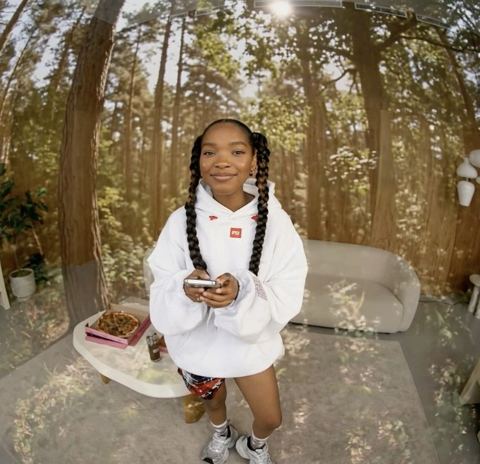
Foto-Hintergrund ändern: Motiv in eine neue Szene versetzen
Sie haben ein gelungenes Foto, aber der Ort passt nicht? Laden Sie das Bild und eine Aufnahme der gewünschten Umgebung hoch. Die KI fügt beides zu einem stimmigen Foto zusammen und passt das Licht auf dem Motiv an.
- $0.01pro Bild
- 2Fotos hochladen
- 0Prompts nötig
So funktioniert's
- 1Hochladen
2 Fotos – jedes Feld ist beschriftet.
- 2Anpassen
Optionale Felder für Stil, Stimmung oder Text.
- 3Herunterladen
Fertiges Bild in Sekunden – wiederholen oder Variante testen.
Beispiele
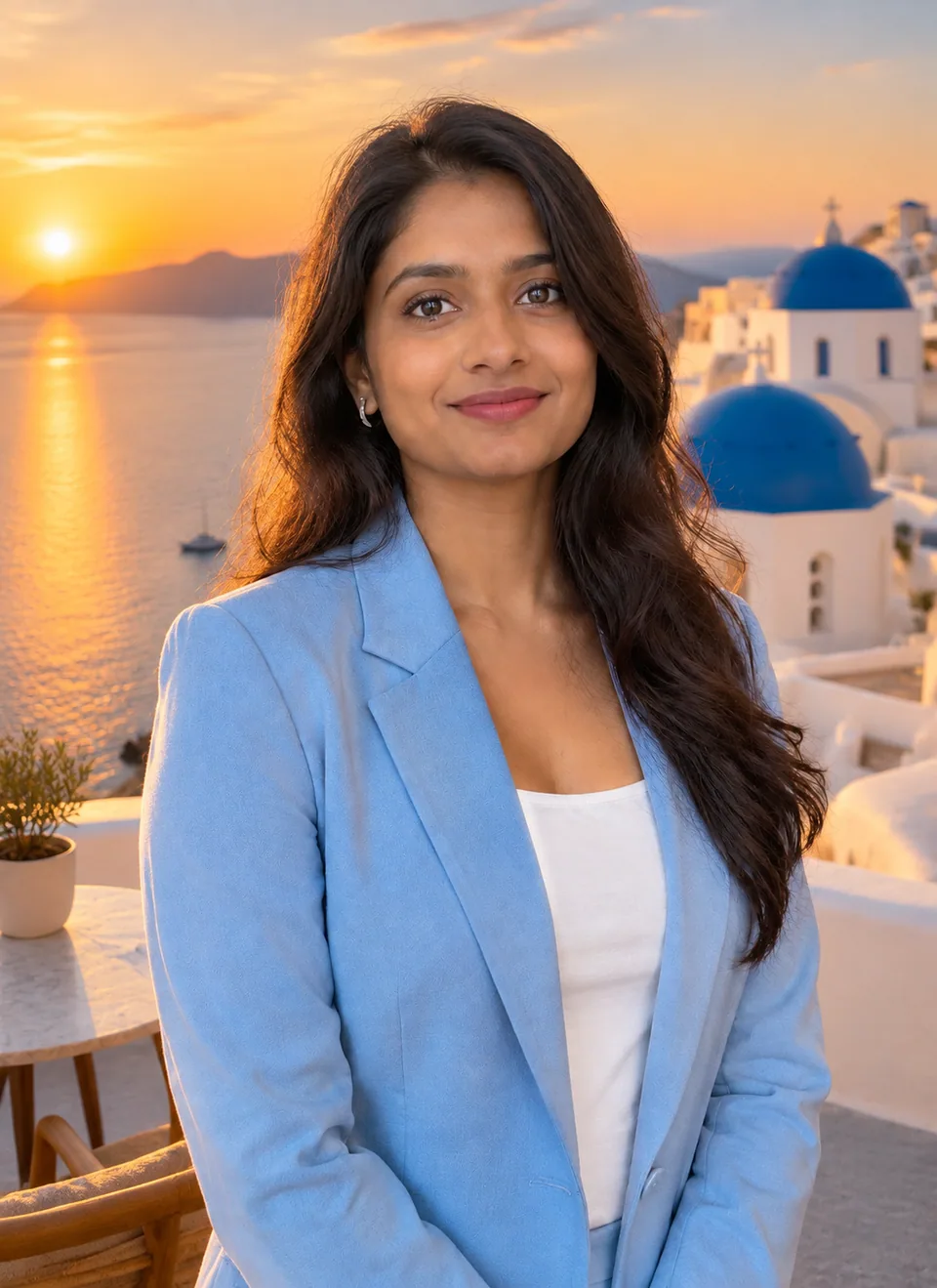
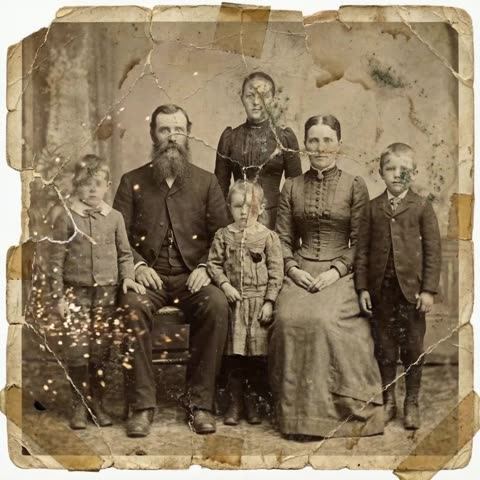
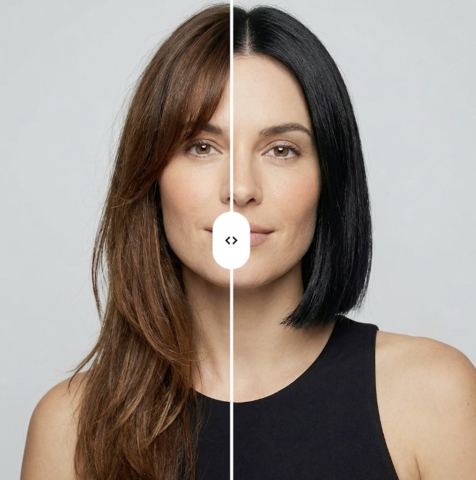
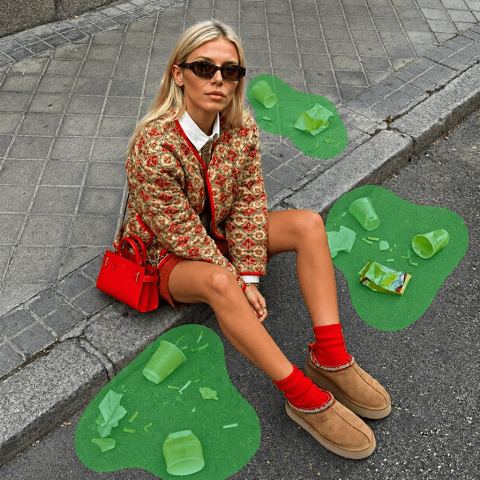
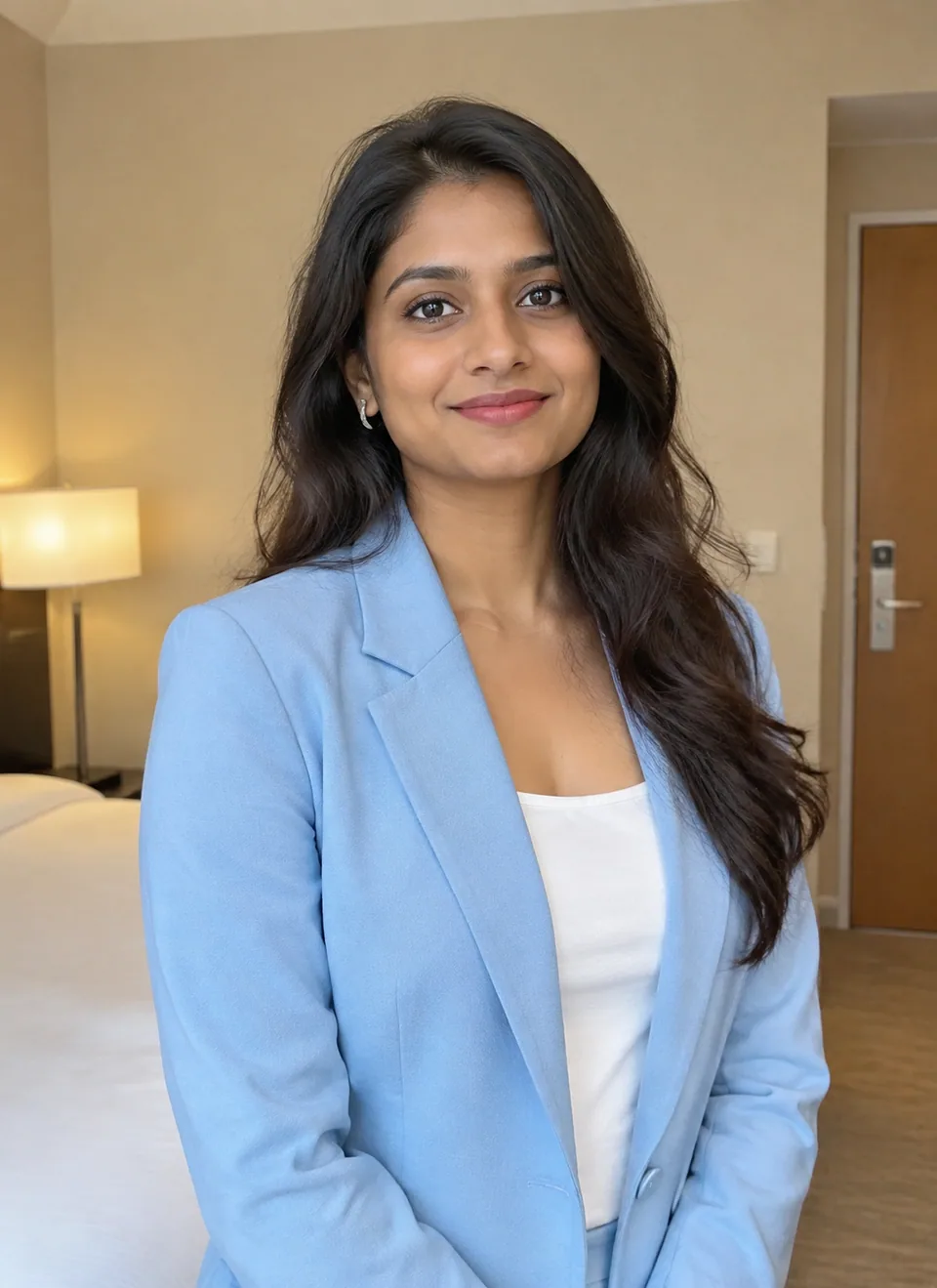 VorherNachher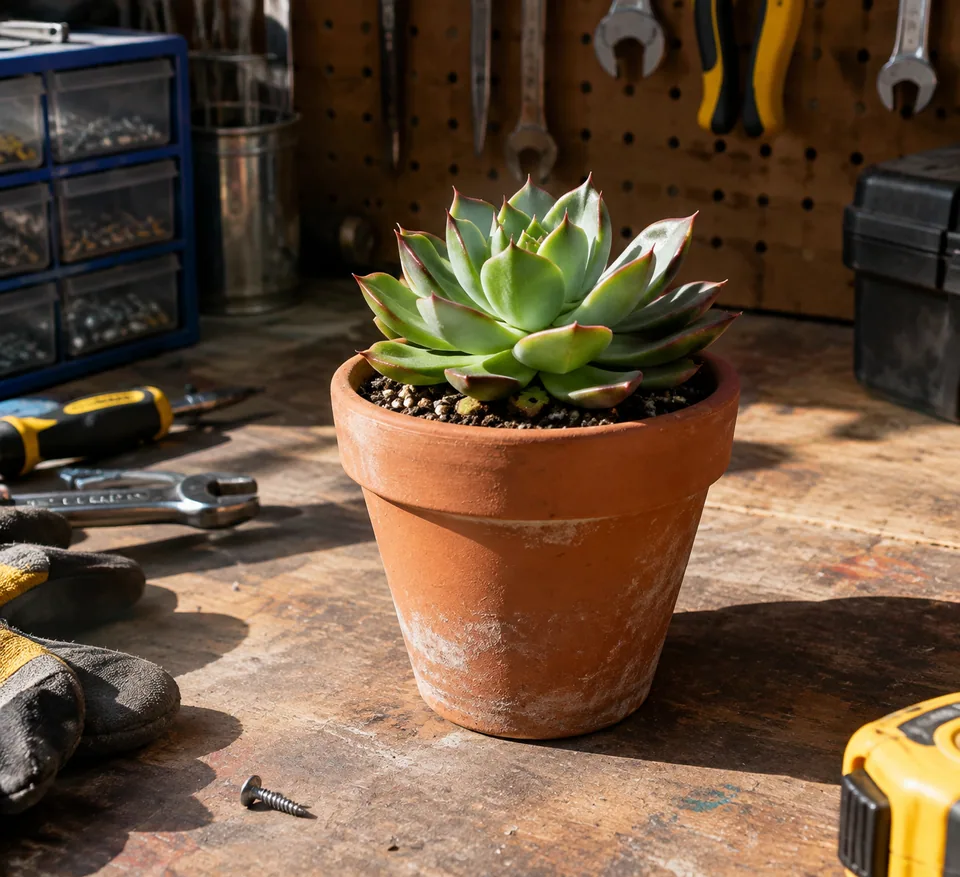
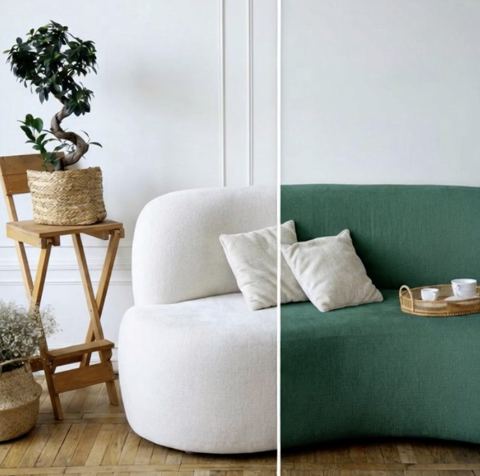
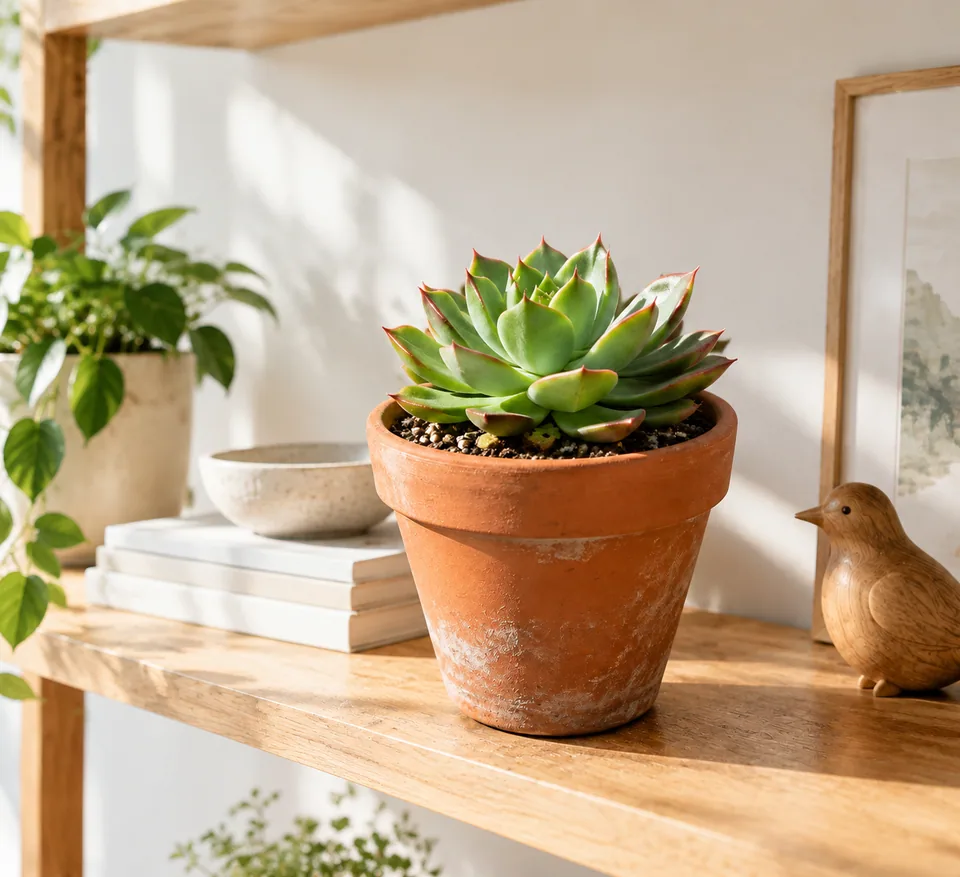 VorherNachher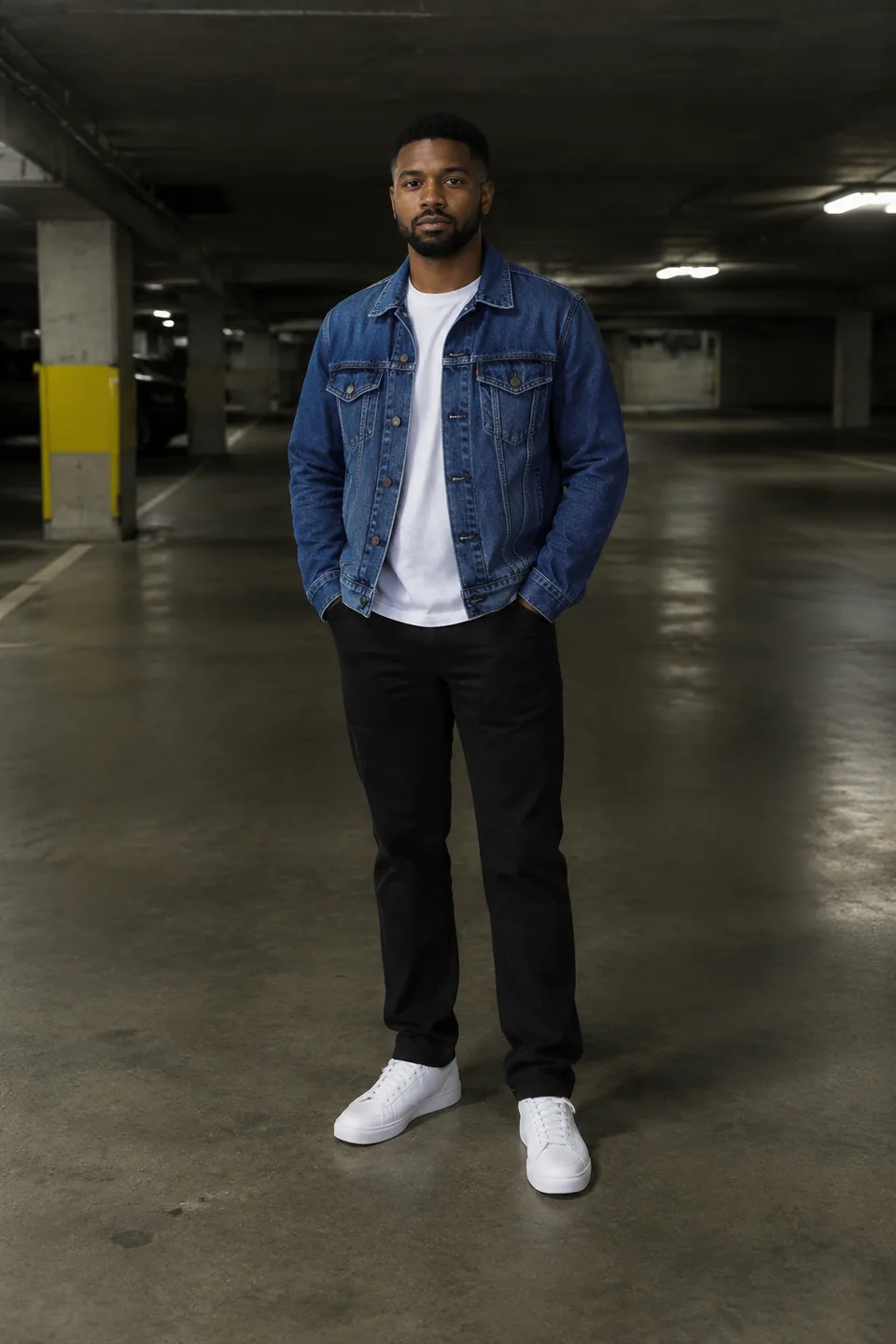
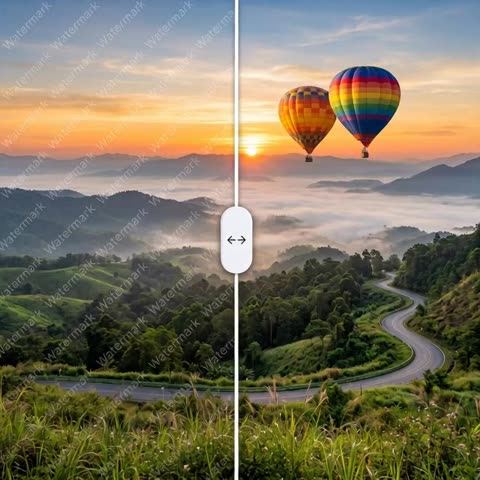
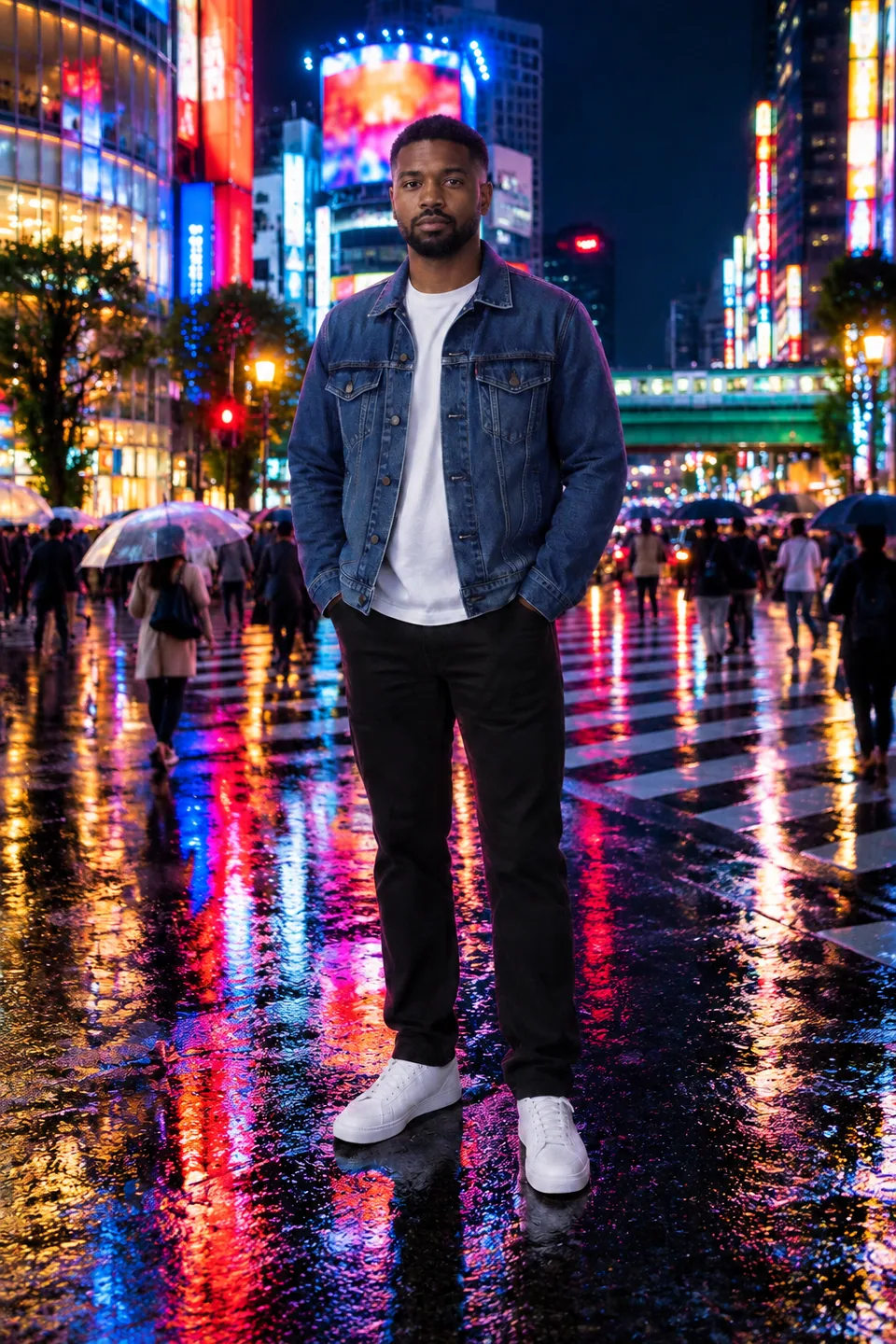 VorherNachher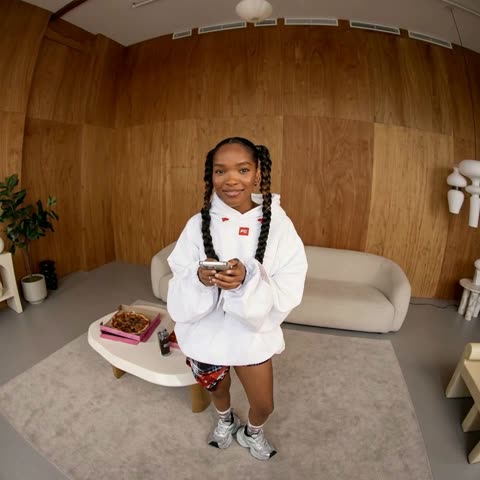
So ändern Sie den Hintergrund eines Fotos mit KI
Das Formular hat zwei Bildfelder. Ins erste kommt das Originalfoto – das Porträt, der Artikel, das Haustier. Ins zweite eine Aufnahme der neuen Umgebung: ein Raum, eine Straße, eine Landschaft oder eine schlichte Studiowand.
Das Modell tauscht die Umgebung aus und integriert das Motiv so, dass es wirklich dort entstanden sein könnte. Perspektive, Größenverhältnis, Lichtrichtung, Schatten, Farbtemperatur und Tiefenschärfe werden angeglichen. Identität, Pose, Kleidung und alle Details des Motivs bleiben unverändert.
Einen Textbefehl gibt es hier nicht. Die Szene wird durch das zweite Bild bestimmt – das macht das Ergebnis vorhersehbarer als jede Beschreibung in Worten.
Wenn der Ort das Bild ruiniert
Das perfekte Lächeln, aber im Hintergrund stehen Mülltonnen. Das schöne Familienfoto vom Ausflug, aufgenommen vor einer Baustelle. Das Porträt für die Website, fotografiert im Flur mit Heizkörper. Solche Aufnahmen landen oft im Papierkorb, obwohl die Person darauf genau so aussieht, wie sie aussehen soll.
Mit einer eigenen Aufnahme vom See, vom Park oder einer ruhigen Hauswand setzen Sie das Motiv an einen passenden Ort. Weil Licht und Schatten angeglichen werden, entsteht kein ausgeschnittener Aufkleber-Look, sondern ein glaubwürdiges Foto.
Einheitliche Bilder für Shops, Teams und Makler
Wer auf Etsy, Amazon oder im eigenen Onlineshop verkauft, fotografiert selten alles am selben Ort. Mit einer festen Hintergrundaufnahme – etwa einer Holzplatte, einem hellen Wohnzimmer oder einer Betonwand – bringen Sie Artikelbilder aus verschiedenen Tagen in eine einheitliche Optik. Für Kleinanzeigen wirkt ein Möbelstück vor ruhiger Kulisse deutlich ansprechender als im vollgestellten Keller.
Teams mit Mitarbeiterfotos aus Homeoffice, Messe und Büro erhalten einen gemeinsamen Look für die Karriereseite oder das XING- und LinkedIn-Profil. Immobilienprofis und Ferienvermieter setzen Personen oder Einrichtungsgegenstände in passende Räume, um Stimmung zu zeigen – bei Objektfotos bleibt die tatsächliche Immobilie selbstverständlich unverändert.
Browser oder Telegram, bezahlt pro Bild
Tokion läuft im Browser auf tokion.io und im Telegram-Bot @tokionaibot, dort schicken Sie einfach die beiden Fotos. Sie zahlen pro Generierung aus einem Guthaben, das auch für andere Bild-Tools, den Chat mit über 50 Modellen und die API gilt. Ein Abo ist nicht nötig, und neue Konten erhalten ein Startguthaben.
Sie brauchen eine Szene, die es so nicht gibt? Erzeugen Sie sie zuerst mit einem der Bildmodelle in Ihrem Konto und verwenden Sie das Ergebnis dann als zweites Bild.
Hintergrund austauschen für Porträts und Bewerbungsfotos
Viele gute Porträts entstehen spontan: auf der Terrasse, im Büro, bei einer Feier. Für ein Profilbild auf LinkedIn oder XING, die Teamseite oder die Speaker-Ankündigung einer Konferenz wirkt eine ruhige, neutrale Umgebung jedoch professioneller. Fotografieren Sie eine helle Wand oder einen aufgeräumten Raum und nutzen Sie diese Aufnahme als Szene – Ihr Gesicht, Ihre Haltung und Ihre Kleidung bleiben dabei unverändert.
Für mehrere Personen eines Teams empfiehlt sich immer dieselbe Szene. So wirken Fotos aus verschiedenen Städten und Jahren trotzdem wie aus einem Guss.
Für wen
Onlinehändler und Kleinanzeigen-Verkäufer
Bringen Sie Artikelfotos in eine einheitliche Umgebung und zeigen Sie Waren in einem passenden Umfeld – für Etsy, Amazon, eBay und Kleinanzeigen.
Unternehmen und HR-Teams
Mitarbeiterfotos aus unterschiedlichen Quellen erhalten einen gemeinsamen Hintergrund für Karriereseite, Pressemappe und Firmenprofile.
Creator und Reisende
Retten Sie Aufnahmen, bei denen der Ort nicht mitgespielt hat, und gestalten Sie stimmige Serien für Instagram und Pinterest.
Makler und Ferienvermieter
Zeigen Sie Stimmungen und Nutzungsideen in passenden Räumen, ohne neue Shootings – ehrlich gekennzeichnet und ohne die Immobilie selbst zu verändern.
Profi-Tipps
- Wählen Sie eine Szene, deren Perspektive zum Originalfoto passt: Ein Porträt auf Augenhöhe wirkt vor einer frontal aufgenommenen Wand natürlicher als vor einer Luftaufnahme.
- Achten Sie auf ähnliche Lichtverhältnisse. Ein Motiv aus weichem Tageslicht lässt sich leichter in eine helle Szene setzen als in eine Nachtaufnahme.
- Das Motiv sollte vollständig und scharf im Bild sein; abgeschnittene Füße oder Hände bleiben abgeschnitten.
- Für Artikelserien verwenden Sie immer dieselbe Szenenaufnahme, damit der Shop einheitlich wirkt.
- Stimmt das Größenverhältnis nicht, probieren Sie eine Variation oder eine Szene mit anderem Bildausschnitt.
Gut zu wissen
- Die neue Umgebung lässt sich hier nicht in Worten beschreiben – das Tool braucht ein Bild der Szene.
- Das Ergebnis ist ein fertiges Gesamtbild, kein freigestelltes PNG mit transparentem Hintergrund.
- Nicht für Pass-, Visa- oder Ausweisfotos geeignet, für die strenge Vorgaben an die Originalaufnahme gelten.
- Feine Haarsträhnen, Glas und dünne Netzstrukturen brauchen manchmal mehrere Versuche.
Was es kostet
- Nur zahlen, was du generierst – kein Abo.
- Ein Guthaben für Tools, Chat mit 52 Modellen und die API.
- Startguthaben gratis, ohne Karte.
Fragen
Was lade ich als zweites Bild hoch?
Ein Foto der Umgebung, in der Ihr Motiv erscheinen soll: Raum, Straße, Landschaft oder Studiowand. Es kann eine eigene Aufnahme oder ein generiertes Bild sein.
Verändert sich mein Gesicht oder mein Artikel?
Nein. Identität, Pose, Kleidung und Produktdetails bleiben erhalten. Neu sind die Umgebung sowie Licht und Schatten auf dem Motiv, damit es in die Szene passt.
Eignet sich das für Amazon- oder Etsy-Angebote?
Ja, vor allem für Stimmungs- und Zusatzbilder. Für das Hauptbild verlangen manche Plattformen einen rein weißen Hintergrund – prüfen Sie die jeweiligen Regeln.
Kann ich einfach „modernes Büro“ eintippen?
In diesem Tool nicht, es arbeitet mit einem Bild. Sie können die Szene aber vorher mit einem Bildmodell in Ihrem Tokion-Konto erzeugen und dann hier verwenden.
Funktioniert es am Handy?
Ja. Die Web-App läuft im mobilen Browser, und der Telegram-Bot @tokionaibot nimmt dieselben zwei Fotos entgegen.
Darf ich beliebige Bilder aus dem Netz als Szene nutzen?
Nur Bilder, die Sie selbst aufgenommen oder generiert haben oder für die Sie Rechte besitzen – besonders bei Werbung und Produktseiten.
Warum wirkt mein Motiv zu groß oder zu klein?
Meist unterscheiden sich Kamerahöhe und Bildausschnitt der beiden Fotos stark. Wählen Sie eine Szene mit ähnlicher Perspektive und erzeugen Sie eine Variation.
Wie wird abgerechnet?
Jede Generierung und jede Variation wird von Ihrem Guthaben abgebucht. Den aktuellen Preis sehen Sie auf dieser Seite, ein Abo ist nicht erforderlich.
Weitere Tools

KI-Hintergrundwechsel jetzt testen
Startguthaben gratis, ohne Kreditkarte. Läuft in jedem Browser.
Tool kostenlos öffnen