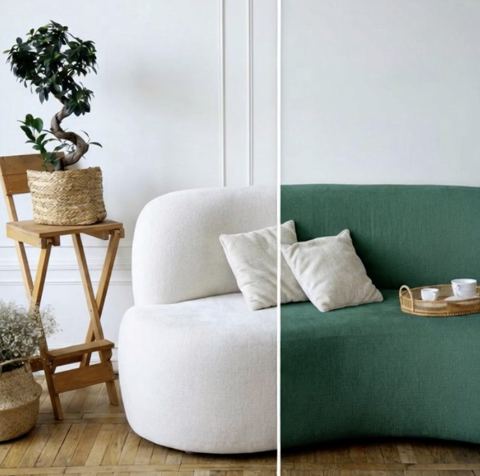
Farbe im Foto ändern, ohne dass es nach Malbuch aussieht
Laden Sie ein Bild hoch, schreiben Sie, was umgefärbt werden soll und in welchem Ton. Die KI färbt nur diese Stelle neu – Material, Licht und der Rest des Fotos bleiben, wie sie waren.
- $0.01pro Bild
- 1Foto hochladen
- 0Prompts nötig
So funktioniert's
- 1Hochladen
Ein Foto – das Formular zeigt, welches am besten passt.
- 2Anpassen
Optionale Felder für Stil, Stimmung oder Text.
- 3Herunterladen
Fertiges Bild in Sekunden – wiederholen oder Variante testen.
Beispiele
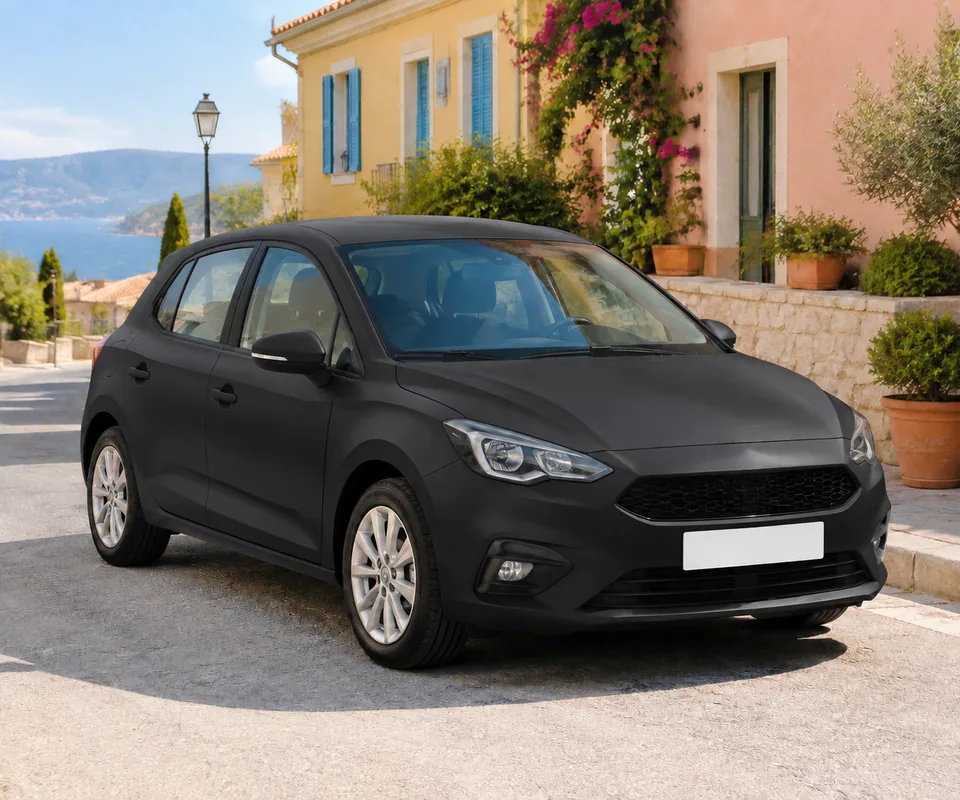
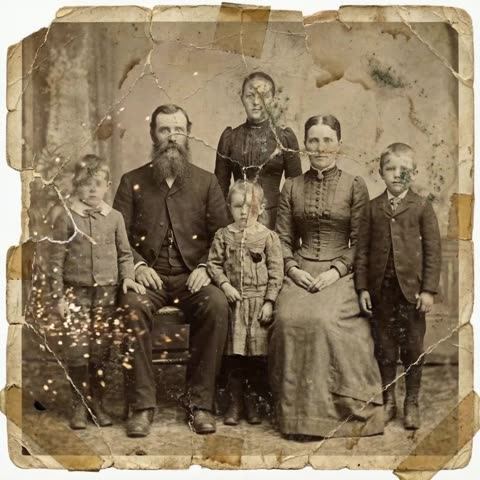
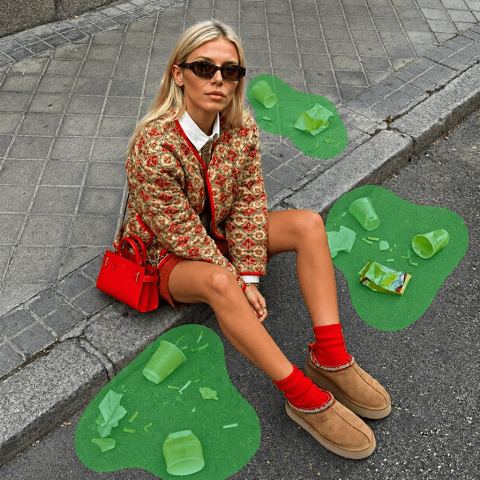
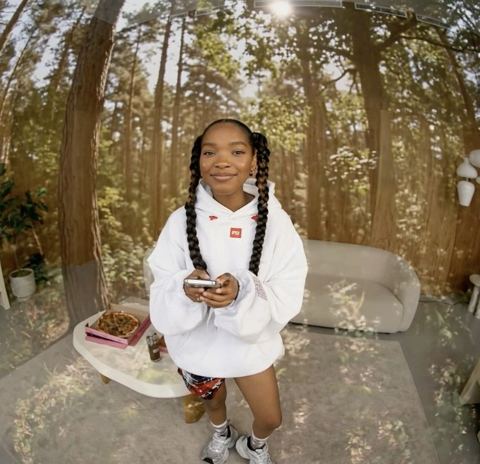
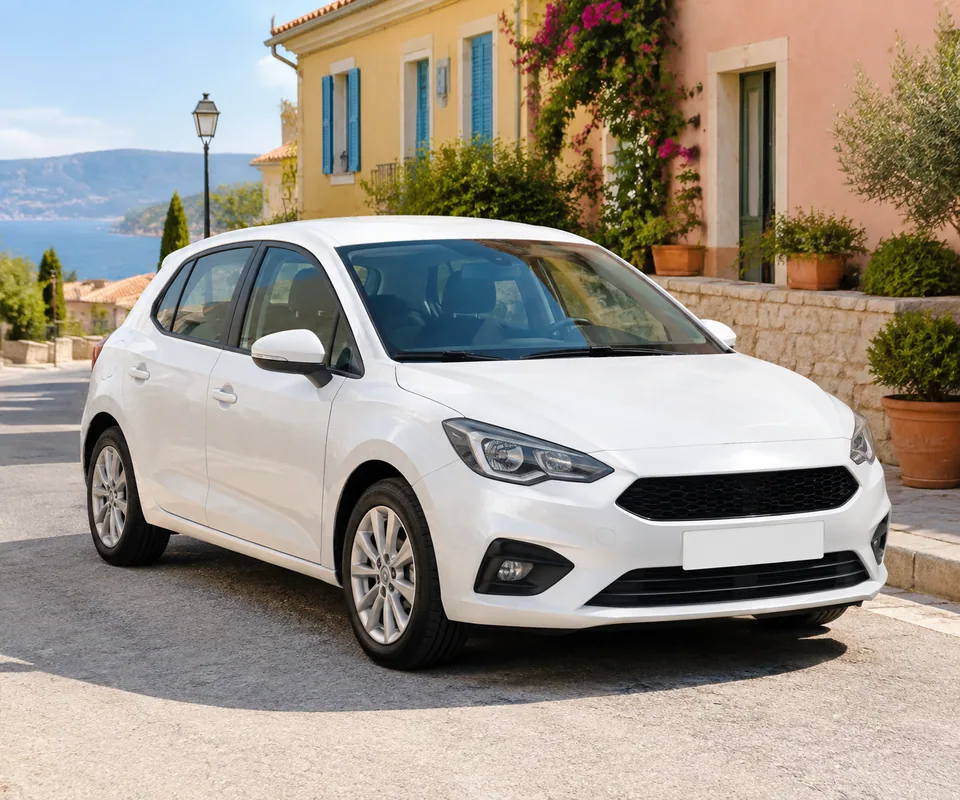 VorherNachher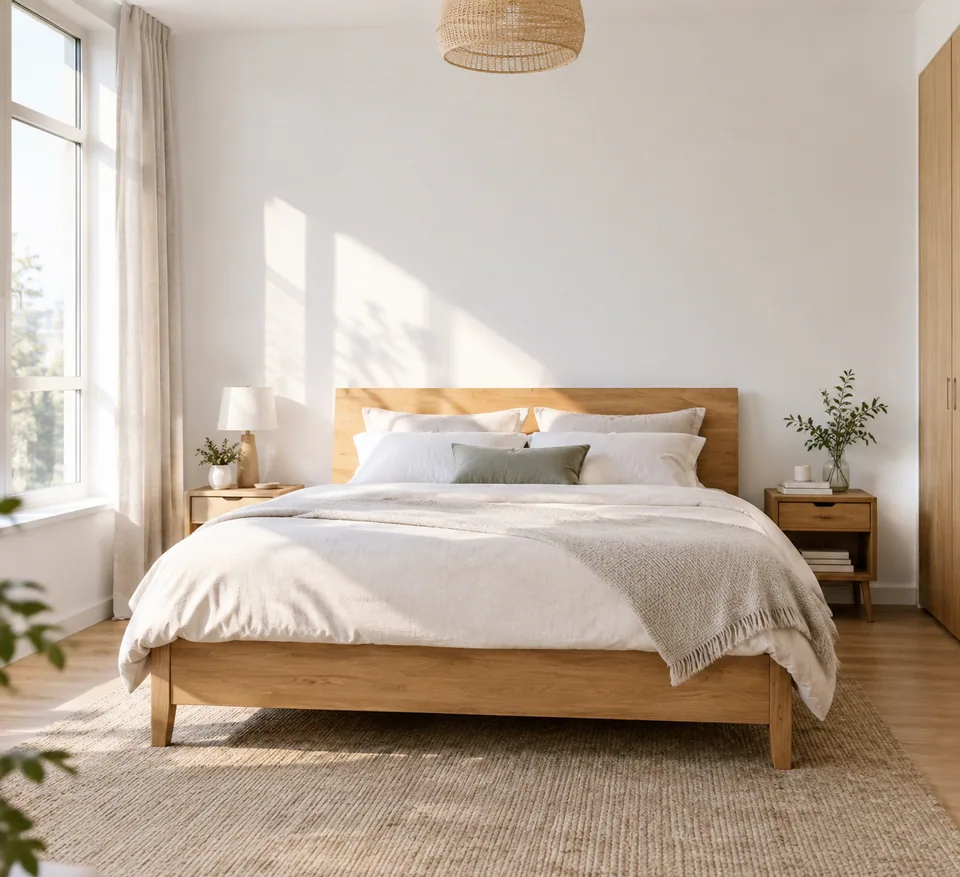
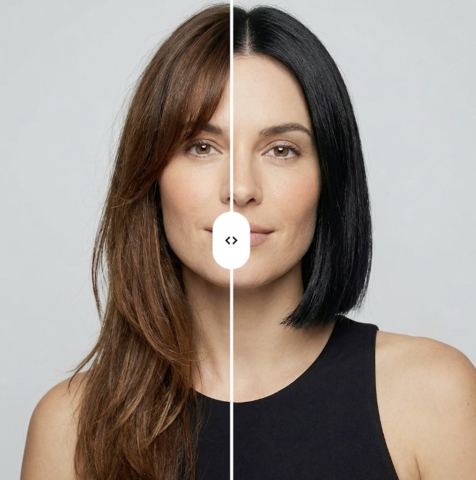
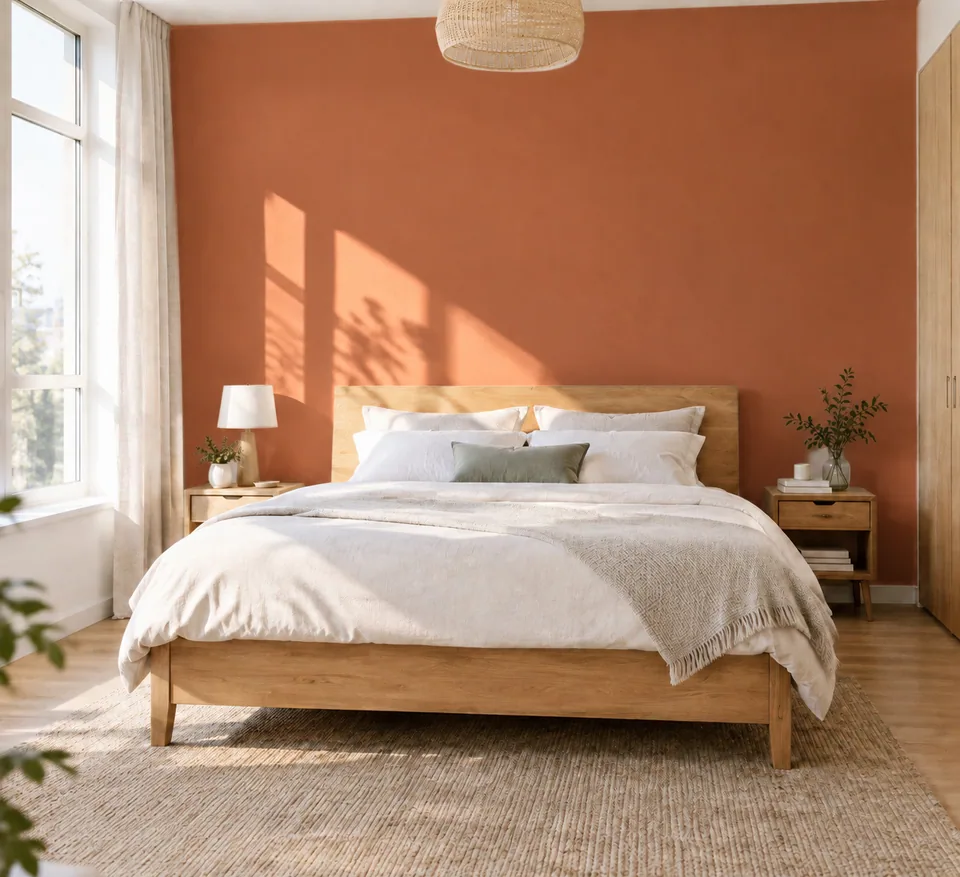 VorherNachher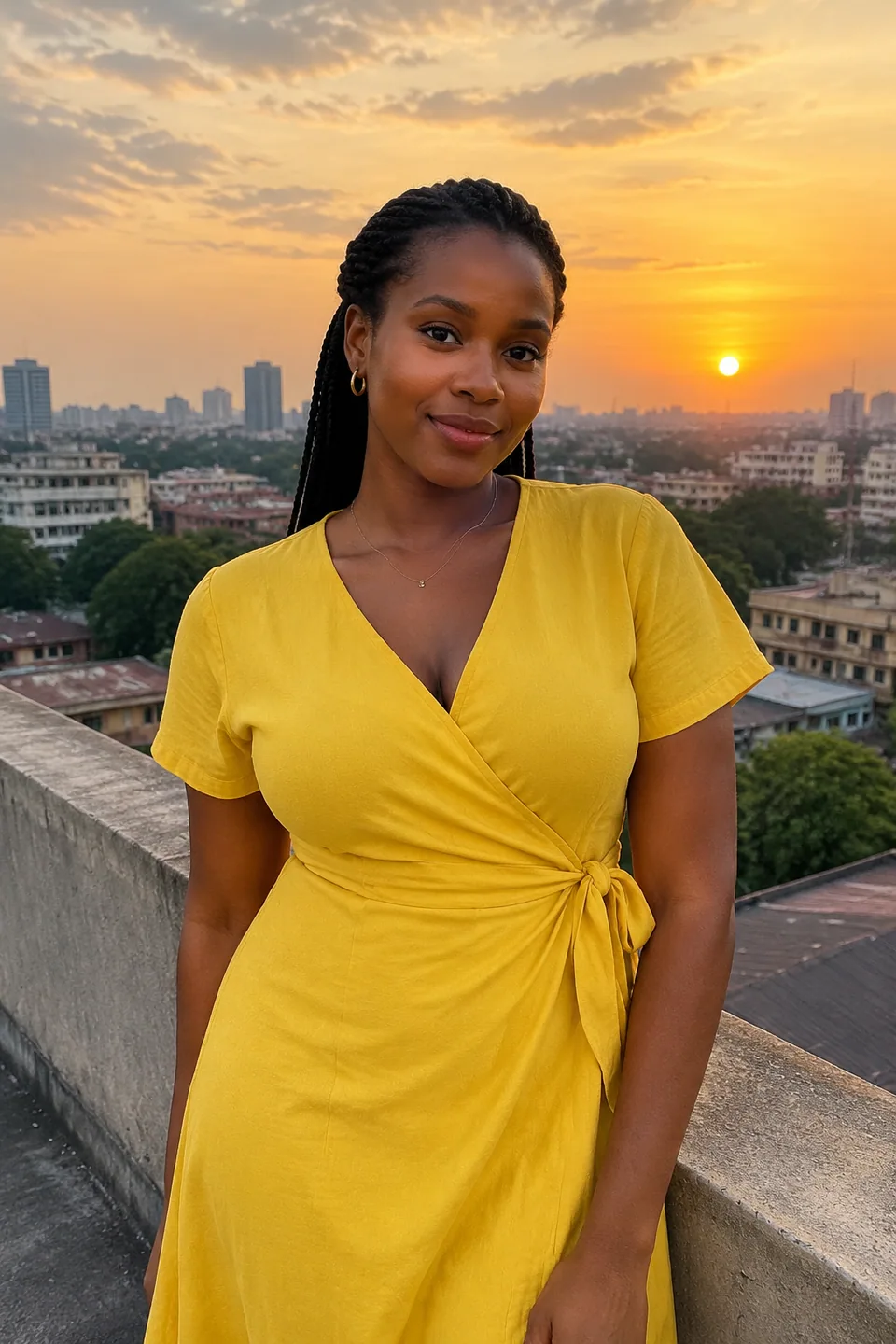
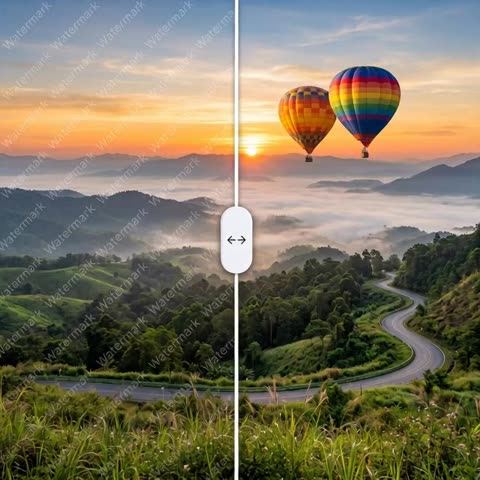
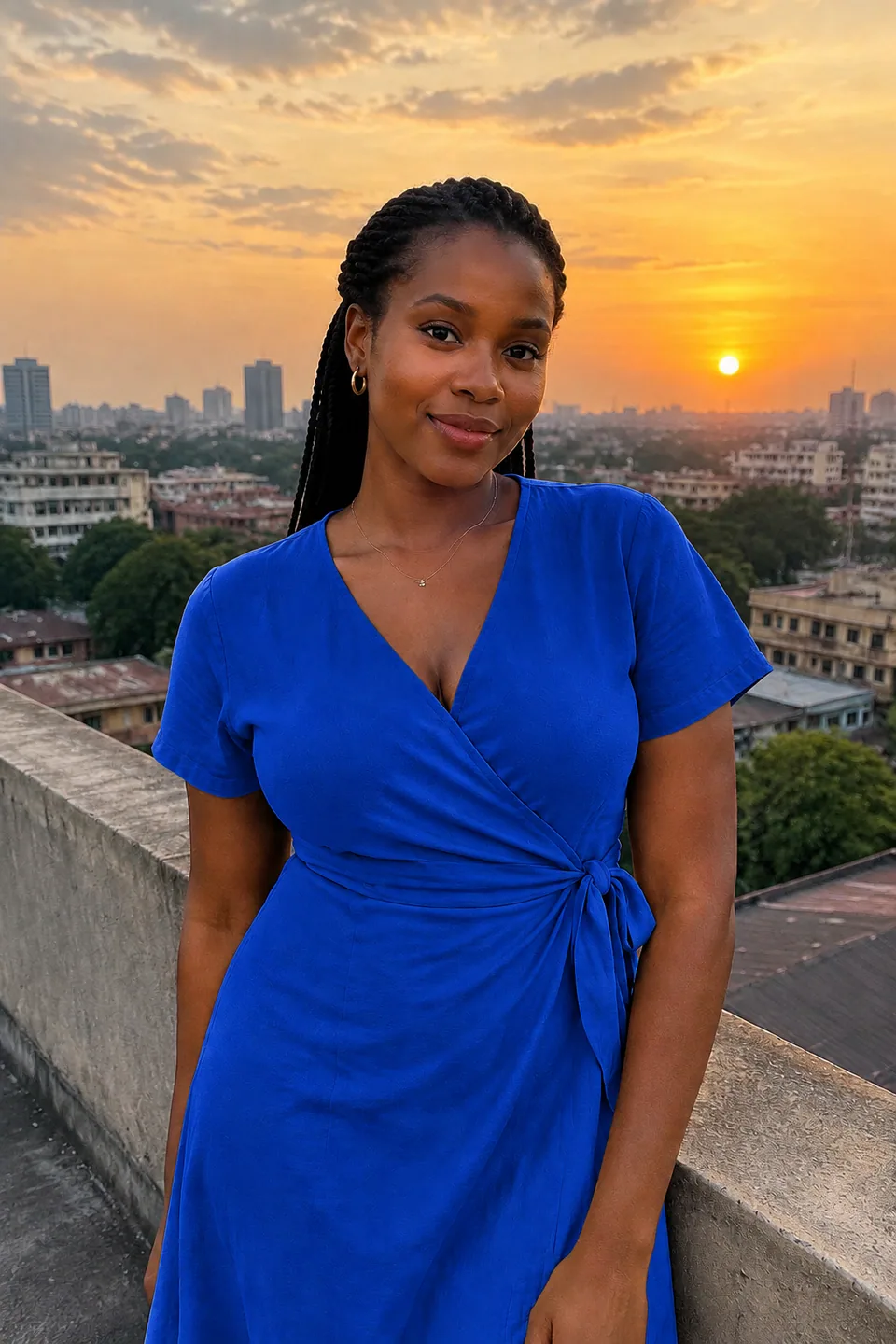 VorherNachher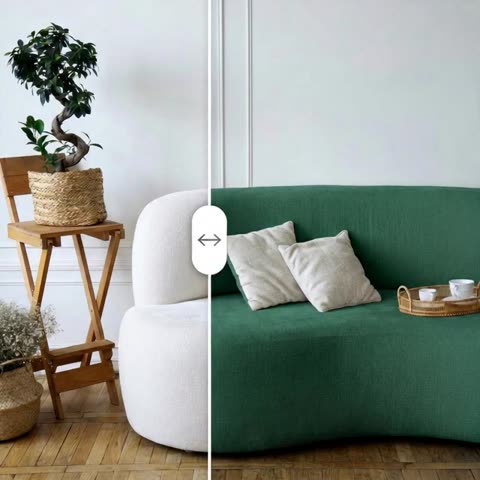
So funktioniert es, die Farbe im Foto zu ändern
Im Formular gibt es ein Bildfeld und zwei kurze Textfelder. Ins Bildfeld kommt das Foto, das Sie bearbeiten möchten. Unter „Zielbereich“ tragen Sie ein, welcher Teil sich verändern soll: „T-Shirt“, „Karosserie“, „Rückwand“, „Sneaker“, „Sofabezug“. Unter „Zielfarbe“ steht der neue Ton, etwa „Rot“, „Mattschwarz“, „Pastellblau“ oder „Salbeigrün“.
Die KI färbt ausschließlich diesen Bereich um. Textur, Material, Schatten und Beleuchtung bleiben erhalten, alle anderen Bildteile ebenfalls. Stofffalten behalten ihre Tiefe, Lack behält seine Glanzlichter, Holz seine Maserung. Das Ergebnis wirkt wie ein Foto einer anderen Farbausführung und nicht wie eine flache Füllung.
Eine Oberflächenangabe hilft oft: „matt“, „glänzend“, „seidenmatt“ oder „metallic“ direkt hinter die Farbe geschrieben.
Farbvarianten für Shop und Marktplatz
Farbauswahl verkauft, aber jede Ausführung einzeln zu fotografieren kostet Zeit und Geld. Modelabels, Möbelmacher, Sneaker-Customizer und Anbieter von Wohnaccessoires fotografieren ein Muster und erzeugen die übrige Palette für Varianten in Shopify, Farboptionen bei Etsy oder zusätzliche Bilder bei Amazon.
Bleiben Sie dabei ehrlich: Die gezeigte Farbe muss der echten Ware entsprechen. Vergleichen Sie das Ergebnis mit einem physischen Muster und beschreiben Sie schwierige Töne genau – „tiefes Marineblau, fast Schwarz“ oder „warmes Sandbeige“. Gibt es eine Variante noch nicht, kennzeichnen Sie das Bild als Visualisierung, etwa für Vorbestellungen.
Sie überlegen, welche Farbe als Nächstes produziert wird? Erzeugen Sie drei Optionen aus einem Foto und lassen Sie Ihre Community auf Instagram in der Story abstimmen, bevor Sie Ware bestellen.
Wandfarbe, Küchenfronten und Polster vorher ansehen
Eine Wandfarbe nach einem daumengroßen Farbfächer auszusuchen, ist Glückssache. Fotografieren Sie das Zimmer bei Tageslicht und probieren Sie „Wände warmes Greige“, danach „Wände helles Salbei“. So sehen Sie den Ton in Ihrem echten Raum, mit Ihren Möbeln und Ihrem Licht, bevor Sie in den Baumarkt fahren.
Innenarchitektinnen zeigen Kunden drei Varianten für Küchenfronten auf Basis eines einzigen Fotos. Polsterer machen sichtbar, wie das Sofa mit neuem Bezug wirkt. Auch am Auto funktioniert es: „Karosserie Graphit seidenmatt“ oder „Karosserie Perlweiß“ gibt vor einer Folierung einen schnellen Eindruck. Als Vorher-nachher-Paar taugt das außerdem als Beitrag für Instagram oder Pinterest.
Kleidung umfärben: das Outfit in einer anderen Farbe sehen
Das Kleid für die Hochzeit gibt es in fünf Farben, im Laden hing aber nur Dunkelblau? Fotografieren Sie sich darin und lassen Sie „Kleid Bordeaux“ oder „Kleid Salbeigrün“ erzeugen. So entscheiden Sie in Ruhe zu Hause, statt ein zweites Mal hinzufahren oder mehrere Größen und Farben zu bestellen.
Genauso lassen sich Jacken, Hemden, Schuhe oder die Tasche auf dem Urlaubsfoto durchspielen. Gesicht, Haut und Hintergrund rührt die KI dabei nicht an – nur das genannte Kleidungsstück wechselt den Ton.
Browser oder Telegram, ohne Abo
Tokion funktioniert im Browser auf tokion.io und im Telegram-Bot @tokionaibot. Sie zahlen pro Generierung aus einem Guthaben, das auch die anderen Bild-Tools, den Chat mit über 50 Modellen und die API abdeckt. Neue Konten erhalten ein Startguthaben, mit dem Sie eigene Fotos testen können.
Mehrere Gegenstände umfärben? Laden Sie das fertige Ergebnis erneut hoch und nennen Sie den nächsten Bereich – Schritt für Schritt entsteht so eine komplette Farbwelt.
Für wen
Onlinehändler und Modelabels
Aus einem Artikelfoto entstehen alle Farbvarianten für Shopify, Etsy und Amazon. Ein neues Shooting pro Farbe ist nicht nötig.
Eigentümer und Mieter
Testen Sie Wandfarbe, Türen, Schrankfronten und Polster in Ihrem eigenen Zimmer, bevor Sie Farbe oder Stoff kaufen.
Innenarchitekten und Folierer
Präsentieren Sie Kunden mehrere Optionen auf Basis eines Fotos – von der Küchenzeile bis zur Fahrzeugfolie – und kommen Sie schneller zur Entscheidung.
Creator und Produktteams
Starten Sie Farbumfragen, bauen Sie Karussells und prüfen Sie Ideen, bevor die Produktion beginnt.
Profi-Tipps
- Benennen Sie den Bereich eindeutig. Sind zwei Personen im Bild, schreiben Sie „Jacke des Mannes links“ statt nur „Jacke“.
- Beschreiben Sie den Ton präzise: „gedecktes Smaragdgrün“ oder „warmes Sand“ funktioniert besser als „grün“ oder „beige“.
- Ergänzen Sie die Oberfläche, wenn sie wichtig ist – matt, glänzend, seidenmatt oder metallic, gerade bei Autos und Möbeln.
- Fotografieren Sie bei neutralem Tageslicht. Warmes Glühbirnenlicht verfälscht die Ausgangsfarbe und damit auch den neuen Ton.
- Verwenden Sie für eine ganze Farbserie immer dasselbe Ausgangsfoto, damit alle Varianten einheitlich wirken.
- Liegt der Ton knapp daneben, verfeinern Sie die Farbbeschreibung oder erzeugen Sie eine Variation.
Gut zu wissen
- Ein Bereich pro Durchlauf. Mehrere Gegenstände färben Sie nacheinander um.
- Eine exakte Übereinstimmung mit HEX-, Pantone- oder RAL-Codes ist nicht garantiert; vergleichen Sie mit einem echten Muster.
- Dichte Muster, Drucke und Logos auf dem umgefärbten Teil können vereinfacht werden.
- Geändert wird nur die Farbe. Form, Schnitt und Material bleiben gleich.
Was es kostet
- Nur zahlen, was du generierst – kein Abo.
- Ein Guthaben für Tools, Chat mit 52 Modellen und die API.
- Startguthaben gratis, ohne Karte.
Fragen
Was trage ich unter „Zielbereich“ ein?
Den Gegenstand oder Bildteil, der eine neue Farbe bekommen soll, zum Beispiel „T-Shirt“, „Karosserie“, „Wand“ oder „Schuhe“. Gibt es ähnliche Objekte, ergänzen Sie Position oder Zusammenhang.
Sieht die neue Farbe flach oder aufgemalt aus?
Nein. Die KI behält Textur, Falten, Glanzlichter, Schatten und Beleuchtung bei, sodass der neue Ton wie fotografiert wirkt.
Kann ich einen RAL- oder Pantone-Code eingeben?
Beschreibende Farbnamen funktionieren zuverlässiger als Codes. Für Artikelseiten sollten Sie das Ergebnis immer mit dem echten Stück vergleichen.
Lassen sich mehrere Objekte gleichzeitig umfärben?
Pro Durchlauf ein Bereich. Laden Sie das Ergebnis herunter, dann wieder hoch und nennen Sie das nächste Objekt.
Darf ich die Bilder für Produktseiten nutzen?
Ja, solange die gezeigte Farbe der tatsächlichen Ware entspricht. Falsch dargestellte Farben sind ein häufiger Grund für Retouren und schlechte Bewertungen.
Funktioniert das am Handy?
Ja, im mobilen Browser oder über den Telegram-Bot @tokionaibot. Wichtiger als die Kamera sind gleichmäßiges Licht und ein scharfes Bild.
Was kostet eine Umfärbung?
Jede Generierung wird von Ihrem Guthaben abgebucht, den aktuellen Preis sehen Sie auf dieser Seite. Ein Abo ist nicht erforderlich.
Weitere Tools
KI-Umfärben jetzt testen
Startguthaben gratis, ohne Kreditkarte. Läuft in jedem Browser.
Tool kostenlos öffnen